
🔌 MCP 服務
WiseMindAI 新增對 MCP(Model Context Protocol)服務的支援,可將外部工具、數據源與 AI 能力進行標準化連接,為高級用戶和開發者解鎖更多自動化與擴展場景。
在不同 AI 應用中,通過調用 MCP 服務的方式,添加筆記、文檔等內容到 WiseMindAI 中。幫助大家更加高效的保存自己的筆記或文檔。
🚀 快速開始
使用時,需要先在 WiseMindAI 設置中開啟 MCP 服務並複製配置:
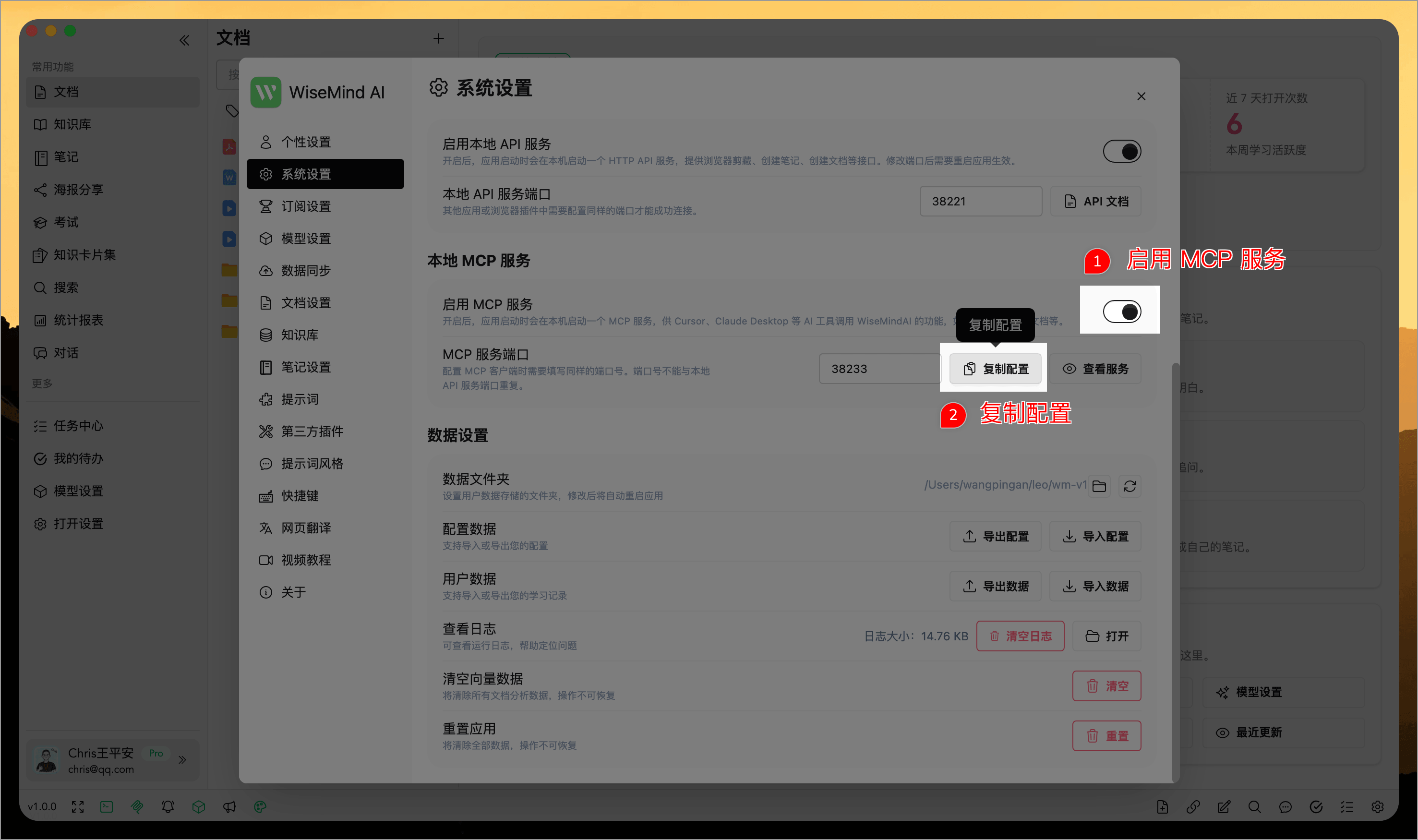
然後在其他 AI 應用中添加 WiseMindAI 的 MCP 服務。
📖 使用教程
1. Cursor 中
打開 Cursor 的 MCP 配置,然後添加一個新的 MCP,將複製的 MCP 配置粘貼並保存。
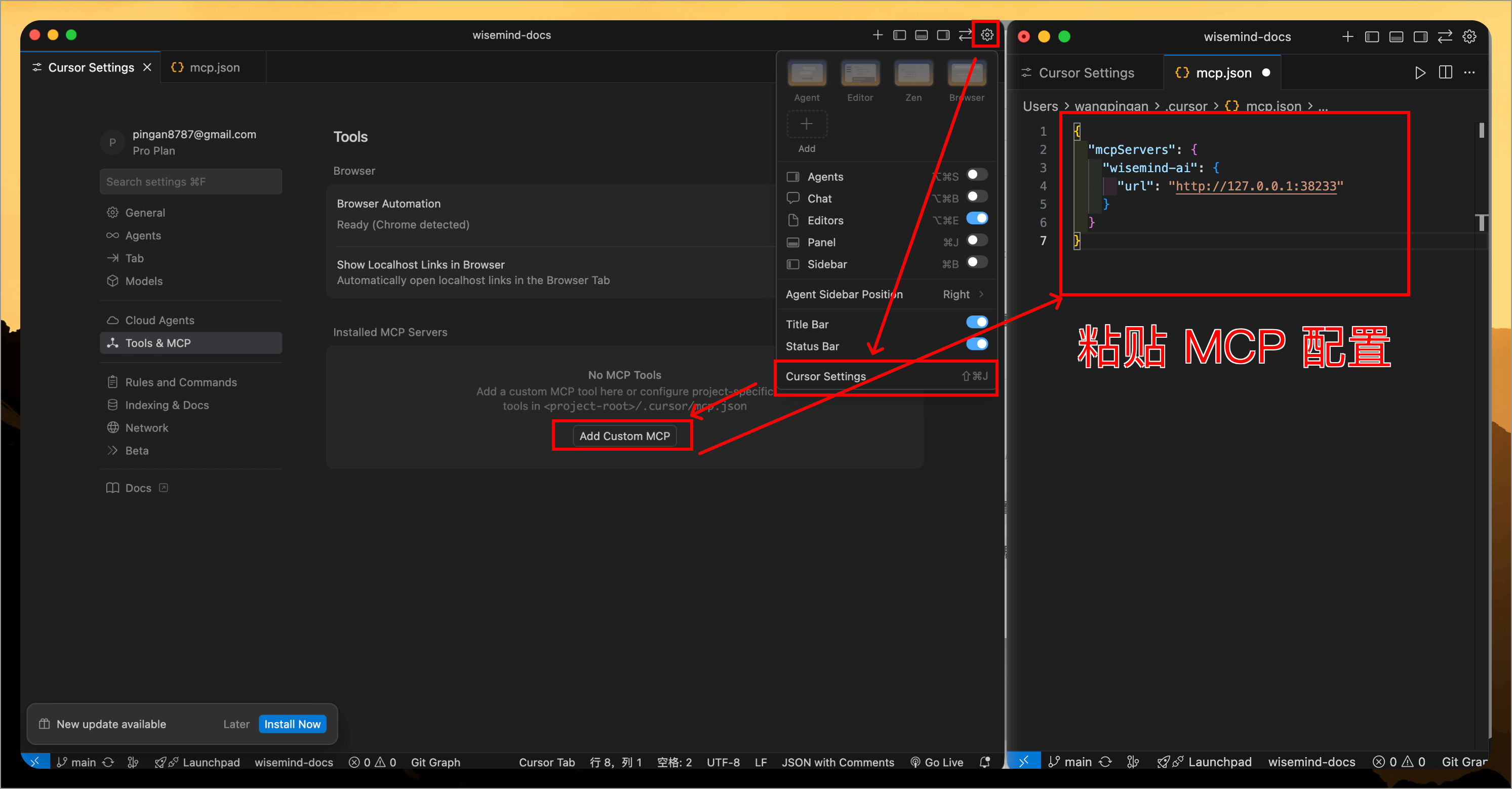
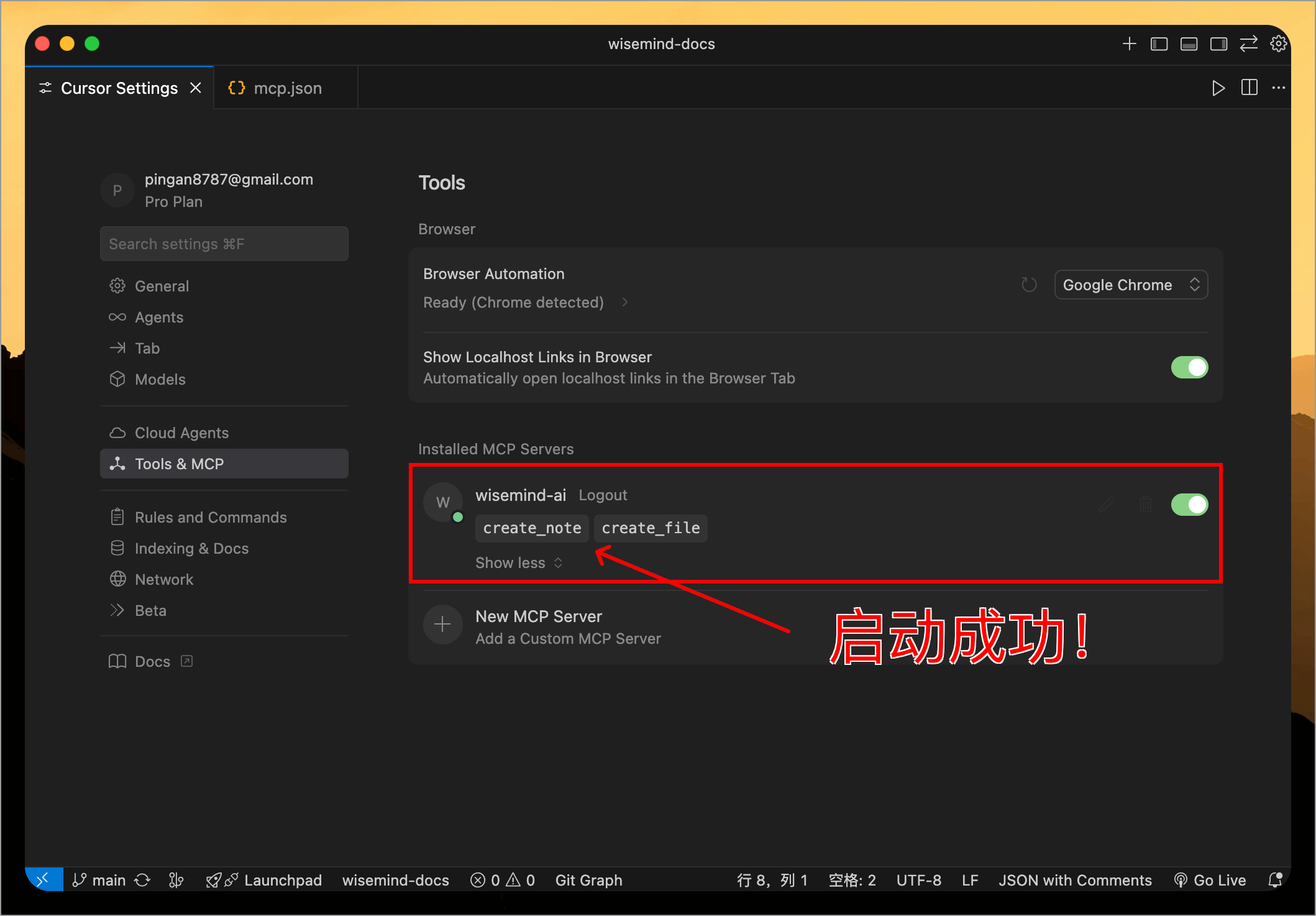
當看到綠色標識和工具名稱,即表示 MCP 已經連接成功!
這時候可以在 Cursor 對話框中,輸入類似下面提示詞,讓 Cursor 去調用 WiseMindAI 的 MCP:
整理一份 WiseMindAI 的介紹並通過 wisemindai MCP 保存成一篇筆記
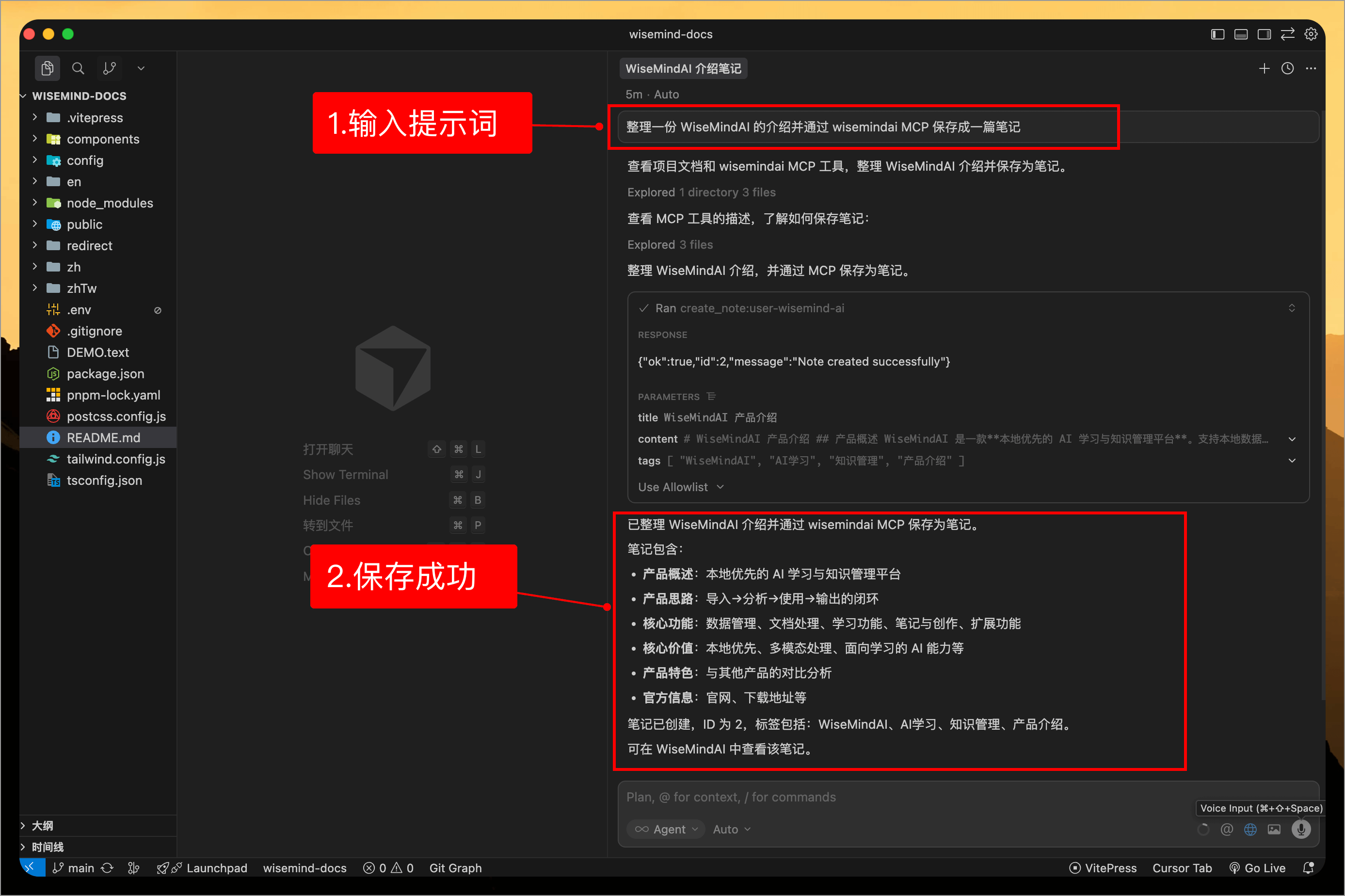
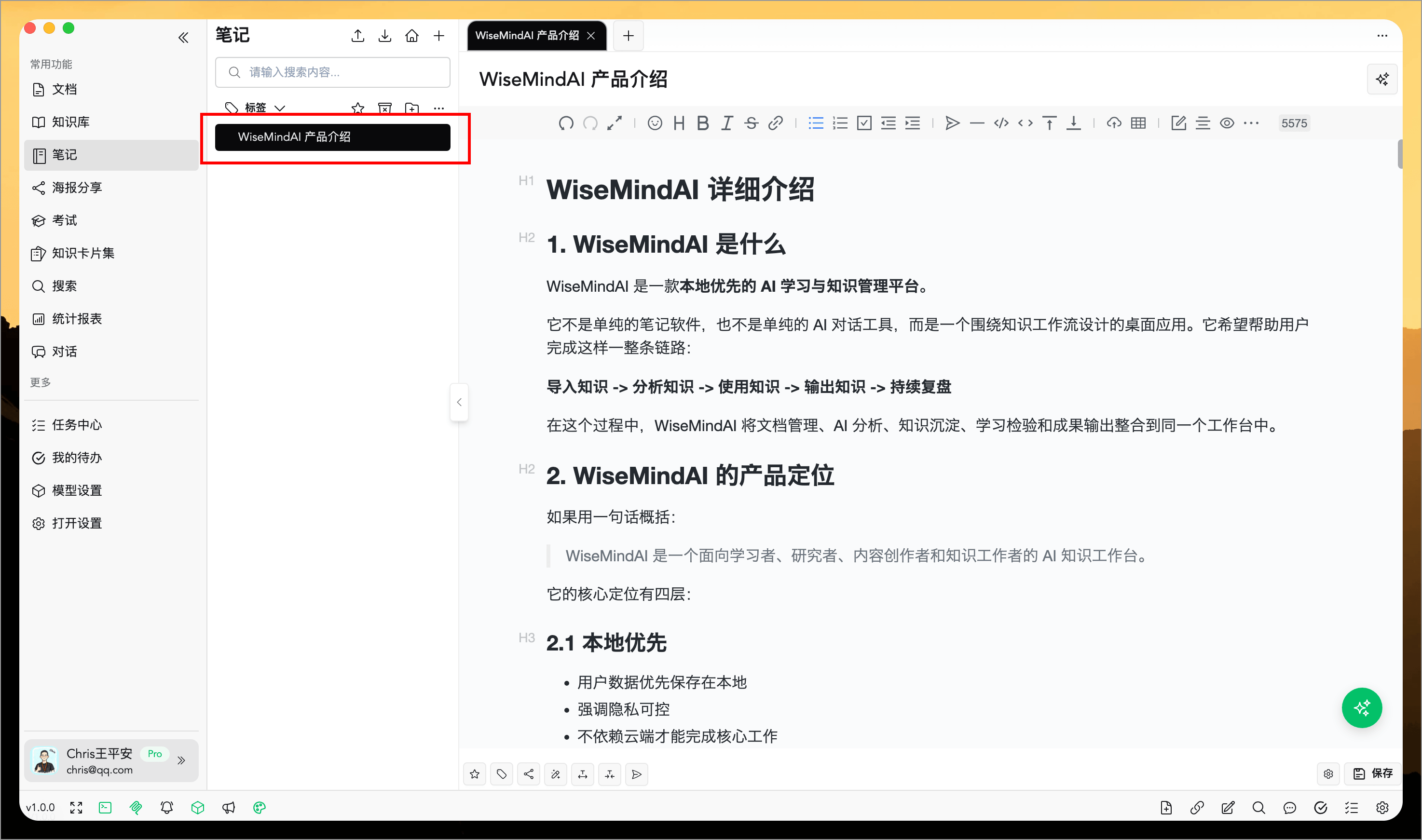
然後回到 WiseMindAI,就能看到剛才從 Cursor 創建的筆記了:
2. Cherry Studio 中
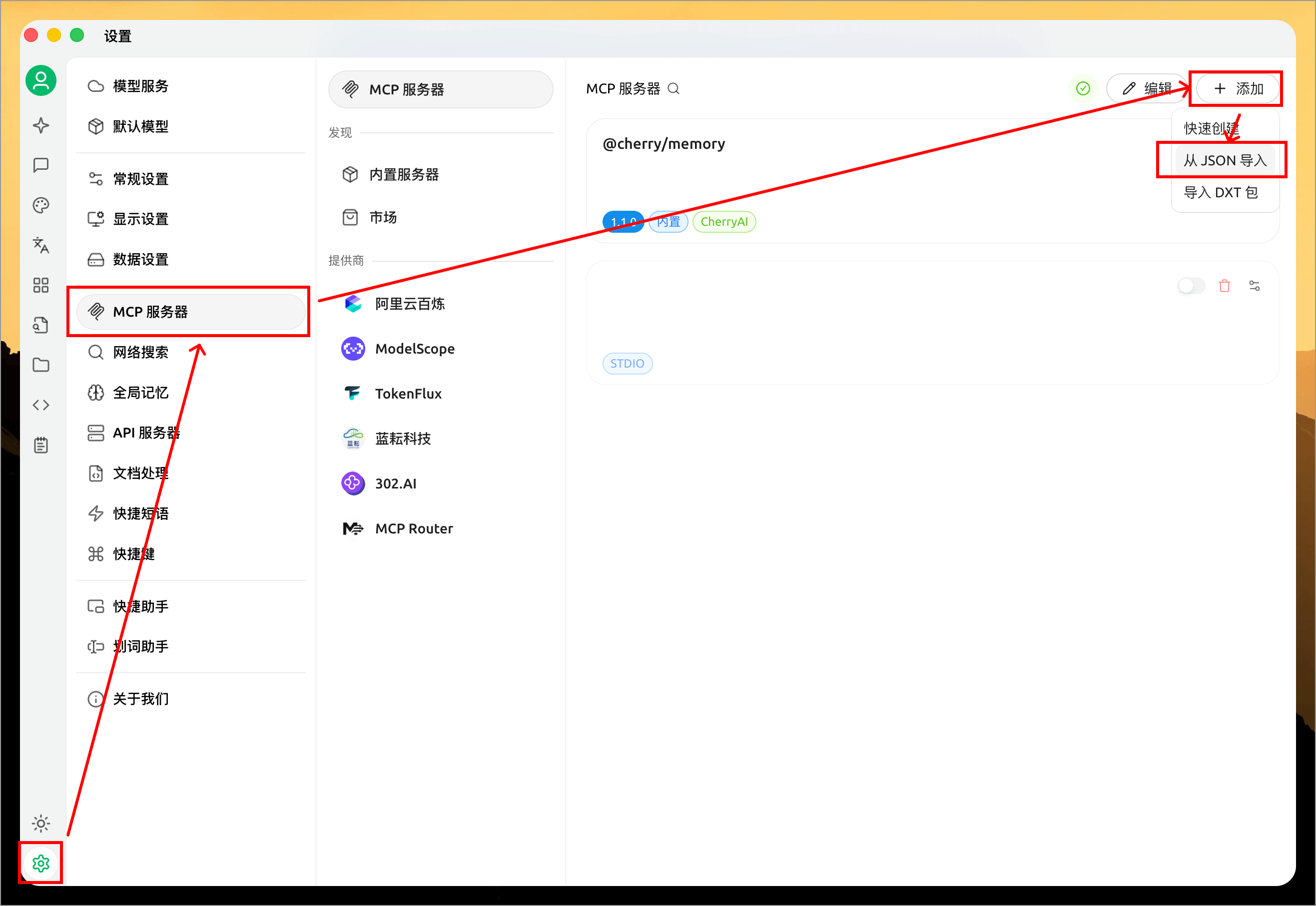
打開 Cherry Studio 的「MCP 服務器」配置,點擊「添加」,再點擊「從 JSON 導入」,將複製的 MCP 配置粘貼並保存。
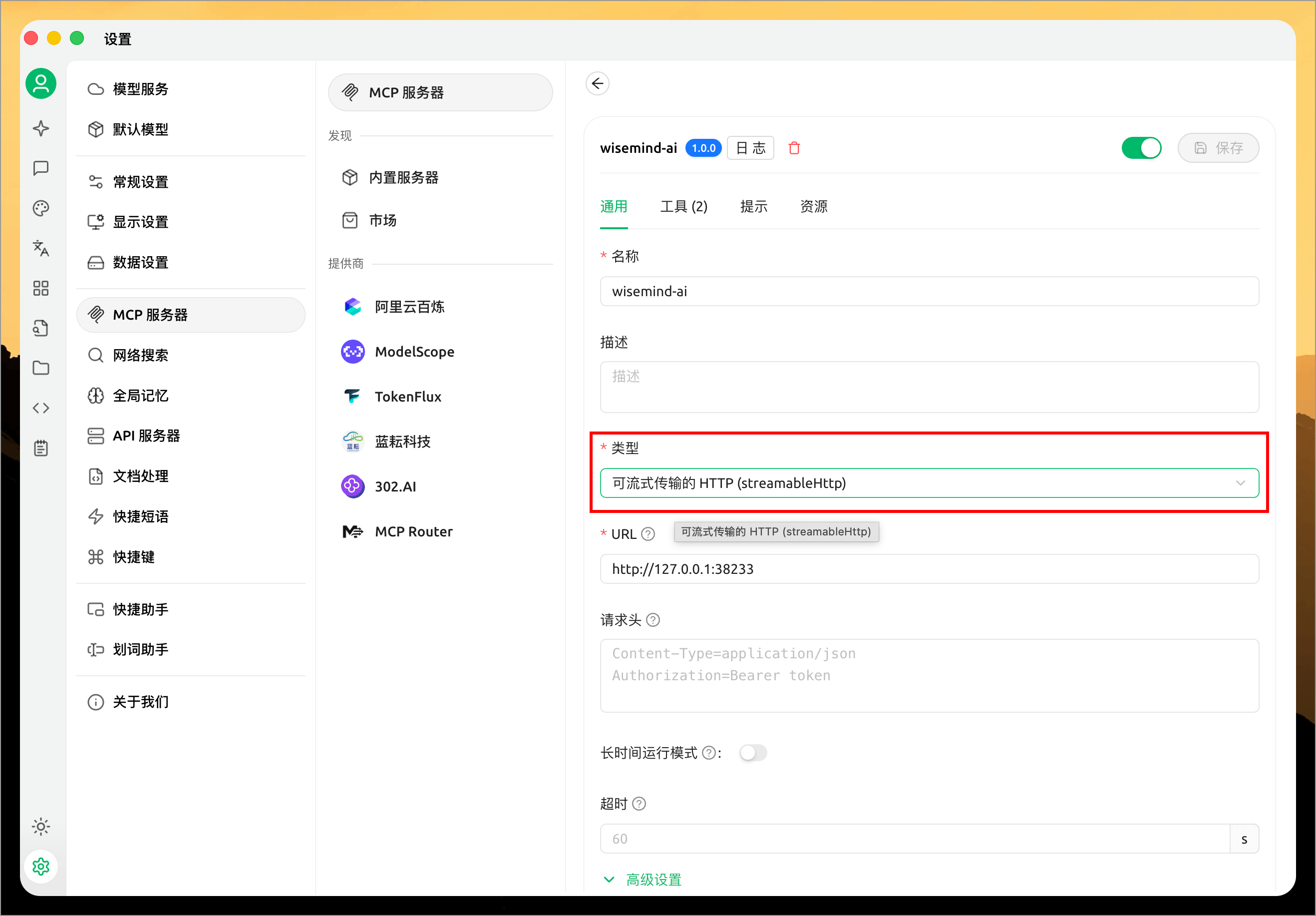
添加成功後,打開這個 MCP 設置,將「類型」設置為"可流式傳輸的 HTTPS(streamableHttp)":
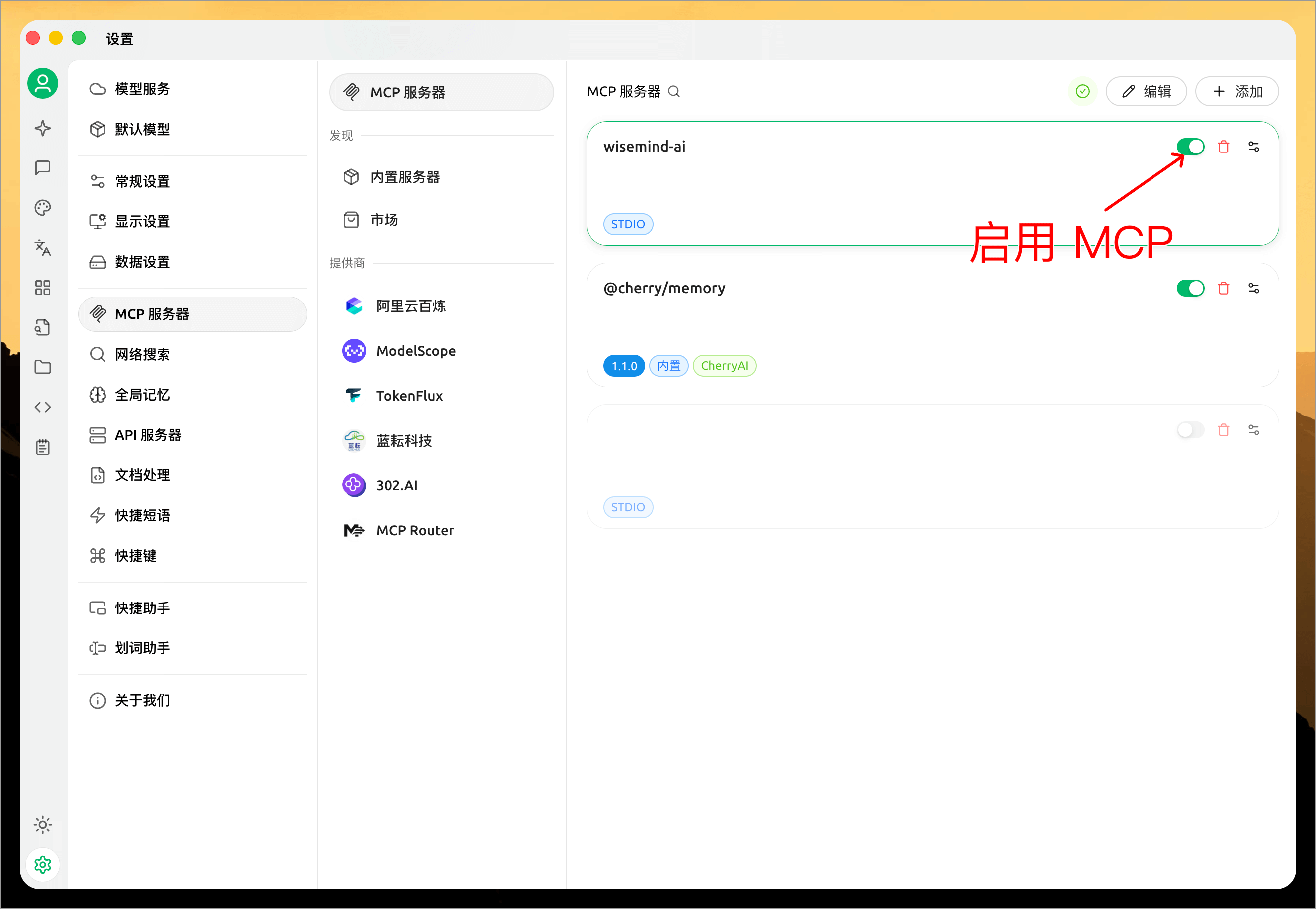
添加完成後,需要點擊開關啟用:
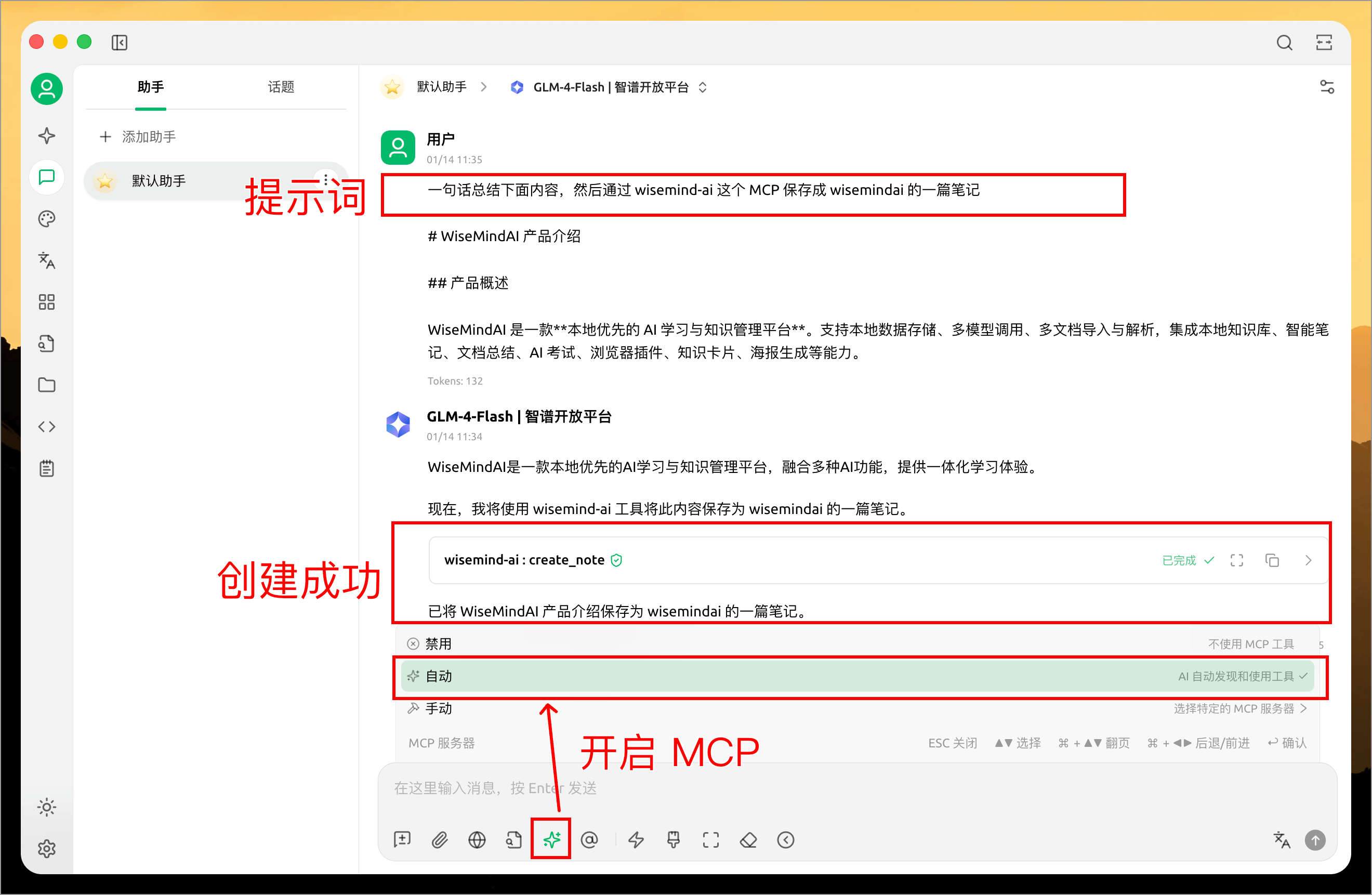
接下來的使用方式,與 Cursor 類似,需要通過提示詞提醒 Cherry Studio 調用 MCP 服務:
💡 使用場景
通過 MCP 服務,你可以在各種 AI 應用中:
- 保存筆記:將 AI 對話中的內容直接保存為 WiseMindAI 筆記
- 添加文檔:將處理後的文檔內容添加到 WiseMindAI
- 自動化工作流:結合其他工具,實現知識管理的自動化流程
⚙️ 注意事項
MCP 服務要求
- WiseMindAI 客戶端必須正在運行
- 必須在 WiseMindAI 設置中啟用"MCP 服務"
- 確保網絡連接正常
兼容性
- 支援所有支援 MCP 協議的 AI 應用
- 不同應用的配置方式可能略有差異
安全性
- MCP 服務僅在本地運行
- 所有數據保存在本地,不會上傳到雲端