如何安裝
Wiisemind 目前支援 Windows 與 macOS,請點擊下面按鈕進入下載頁面:
應用下載後,直接打開安裝包即可安裝。
安裝問題
1. Mac 端
在 Mac 端,安裝時會提示:
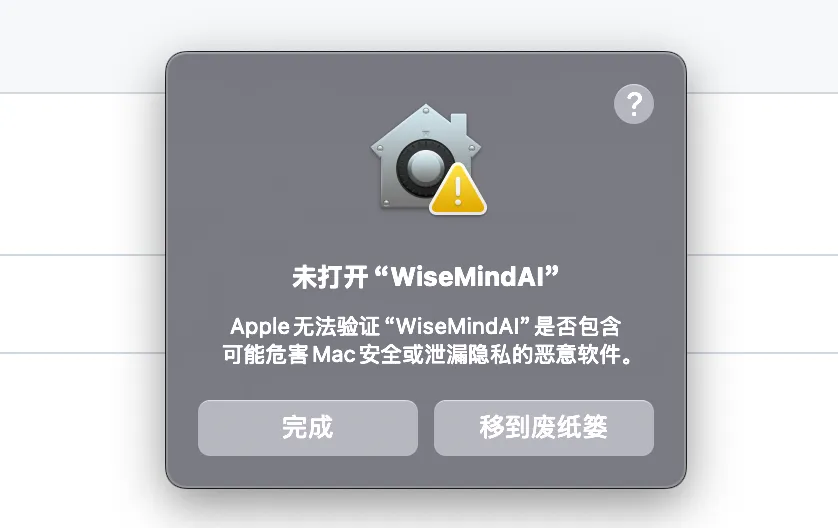
解決方法如下:
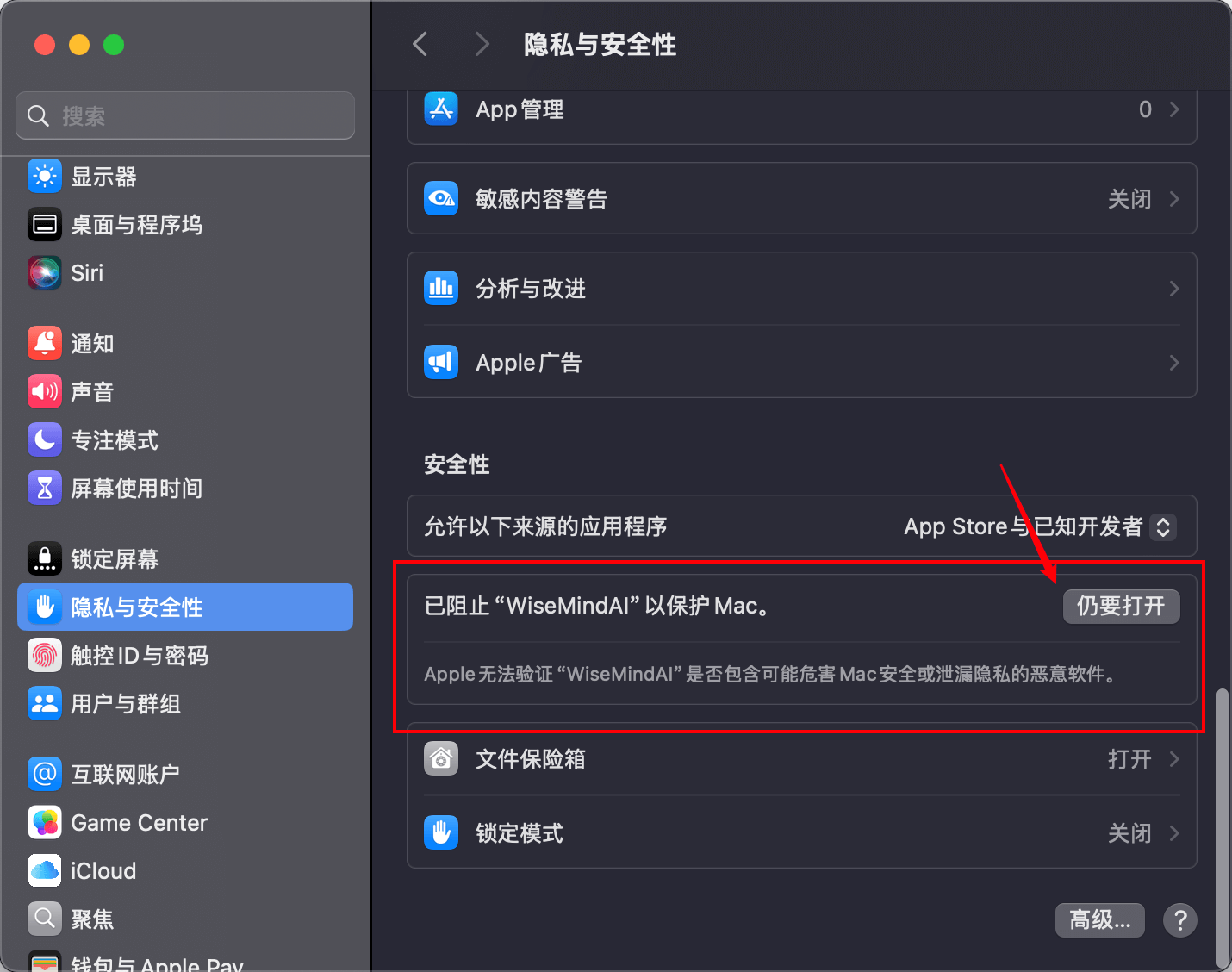
打開「設定面板 -> 隱私與安全性 -> 安全性」,點擊「仍要打開」:
然後再在彈出視窗中點擊「仍要打開」:
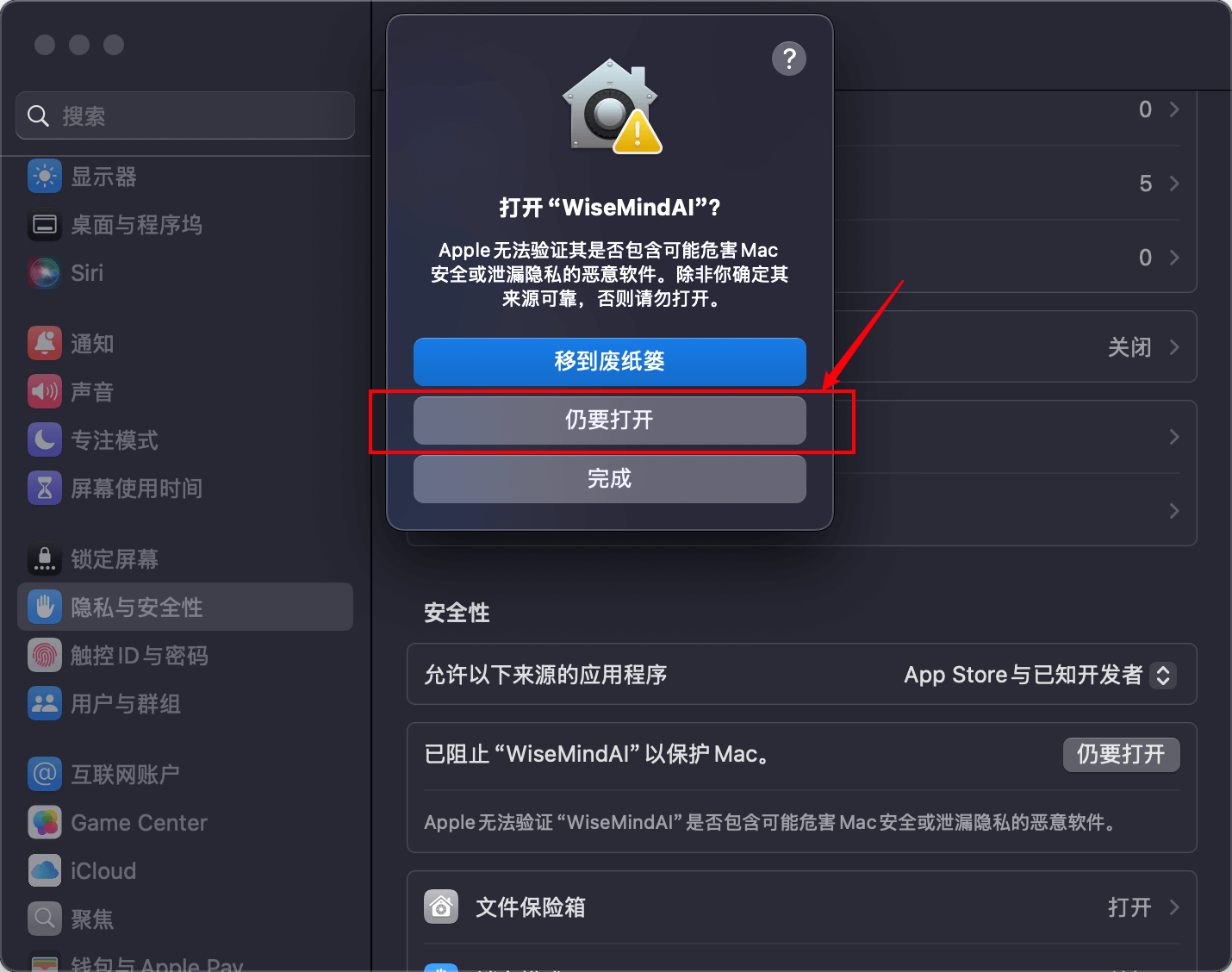
之後便可正常打開使用。
也可以在終端命令行中執行以下命令:
bash
xattr -cr /Applications/WiseMindAI.app然後再次運行 WiseMind AI。
2. Windows 端
下載後直接安裝打開即可。
初始化
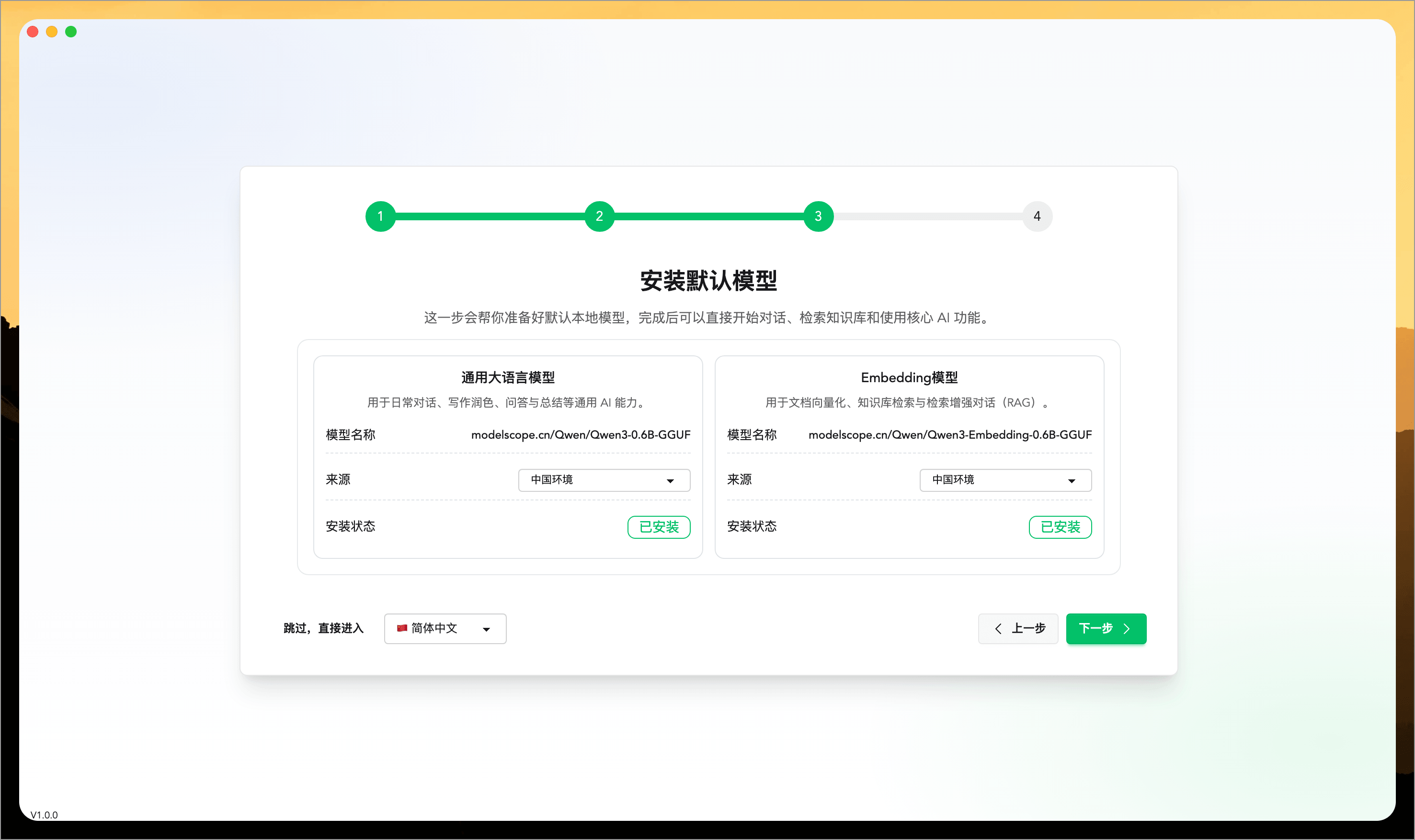
第一次安裝後啟動,需要依照引導進行簡單的初始化,並按需求安裝初始模型:
功能使用
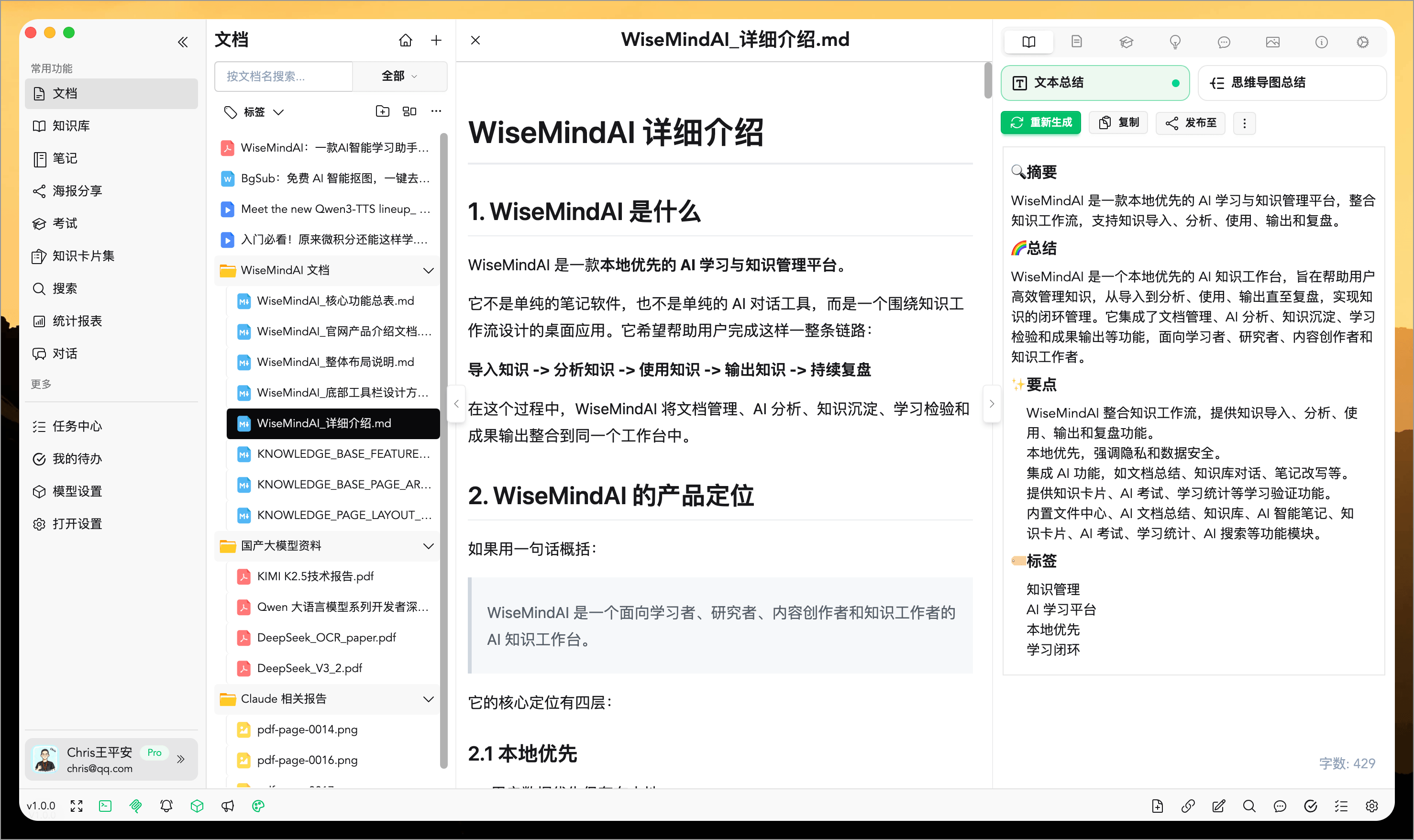
模型安裝完成後,就已經可以在 WiseMindAI 使用大多數 AI 相關功能,開始使用完整功能:
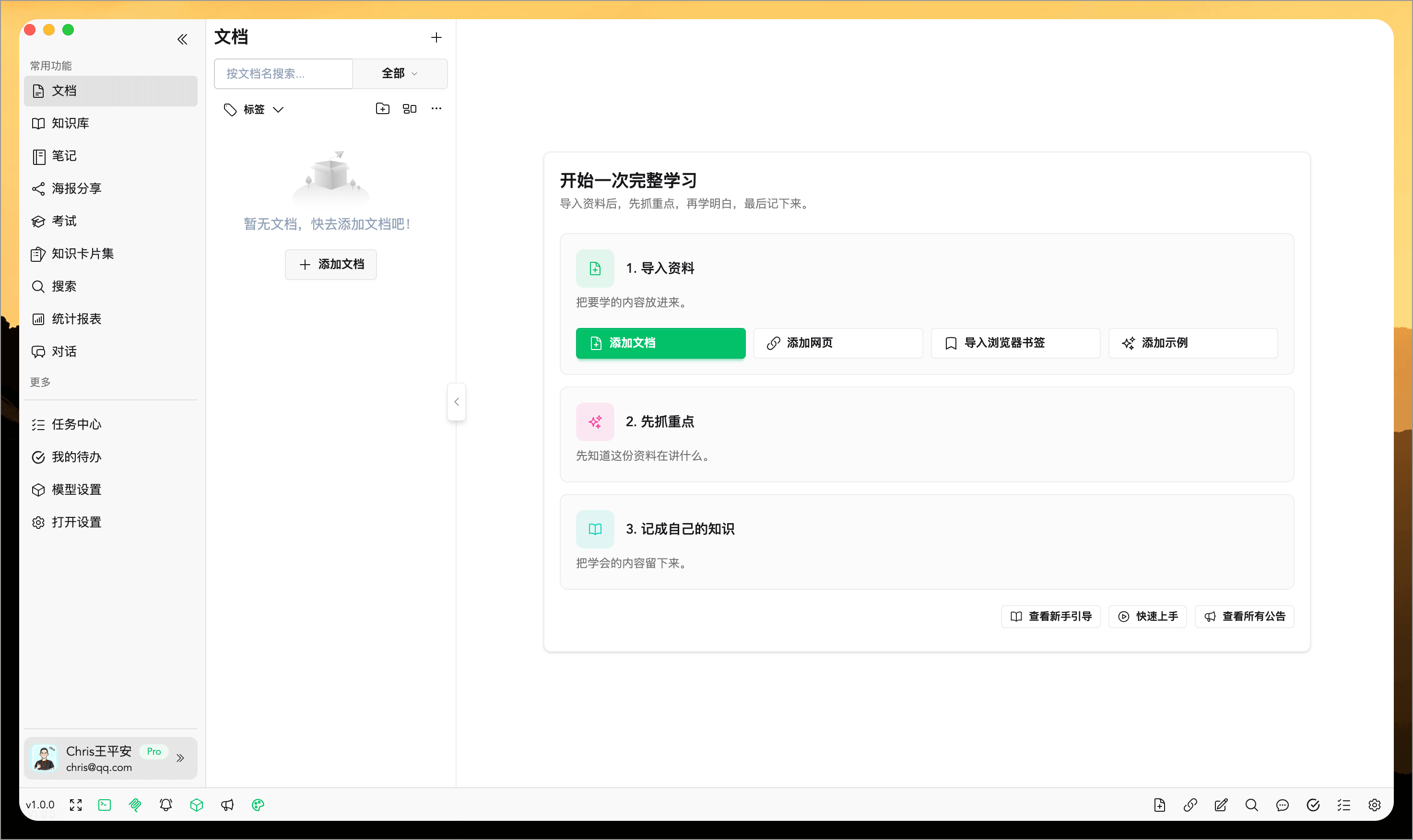
你可以依照首頁引導,加入文檔、網頁、導入瀏覽器書籤等,開始學習。
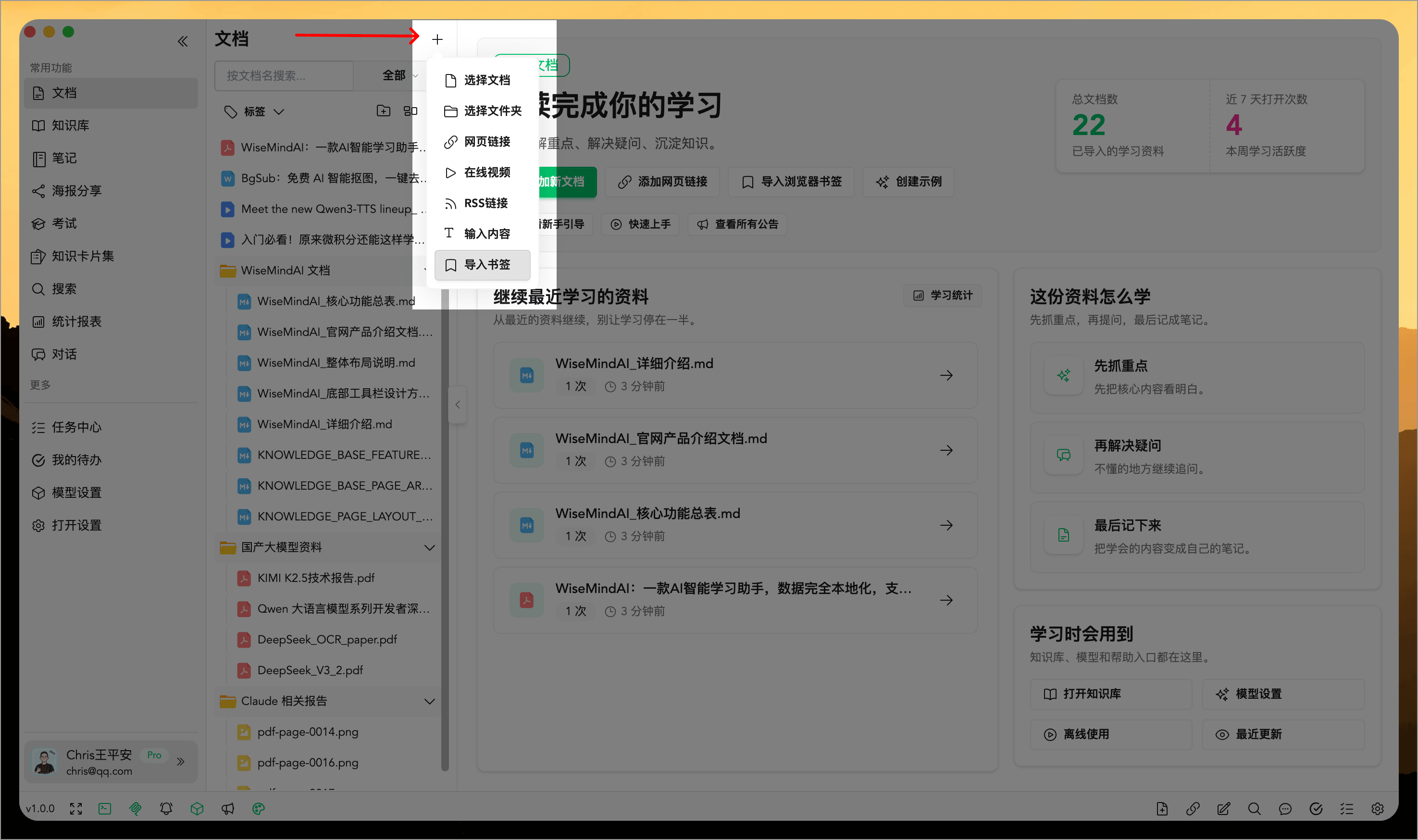
當然,WiseMindAI 現在支援 20+ 種類型文檔,你也可以點擊「+」按鈕,查看更多新增文檔的方式:
模型配置
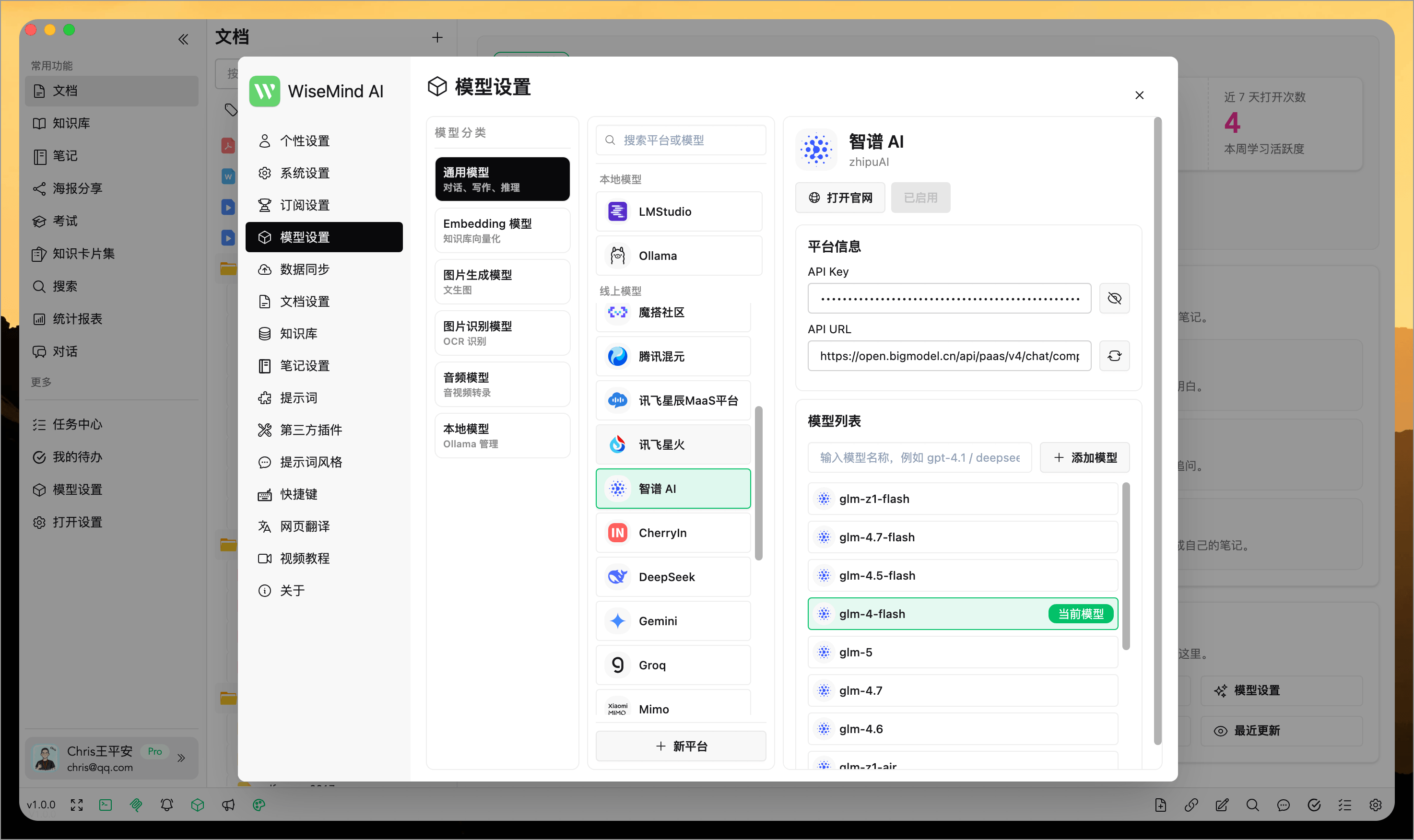
第一次啟動後,默認安裝的是 Ollama 與本地模型。如果你已經有第三方模型供應商的 API Key,也可以在左下角打開「設定彈窗」,選擇「模型設定」選單。
在這裡你可以詳細配置每一種場景使用的大語言模型:
- 通用模型:用於 AI 對話、產生文檔總結、心智圖、知識卡片等大多數場景,申請 API Key 👉 查看文檔
- Embedding 模型:用於對知識進行向量化處理,是 AI 對話的前置操作,申請 API Key 👉 查看文檔
- 圖片生成模型:用於根據知識點產生信息圖
- 圖片辨識模型:用於從圖片型學習資料中提取文字內容,方便進行圖片內容總結等,申請 API Key 👉 查看文檔
- 音訊模型:用於從影片、音訊學習資料中提取文字內容,方便進行內容總結、概要與亮點提取等,申請 API Key 👉 查看文檔
- 本地模型:用來在 WiseMindAI 中管理 Ollama 應用、模型與服務