
☁️ 工作區遷移、資料備份與同步
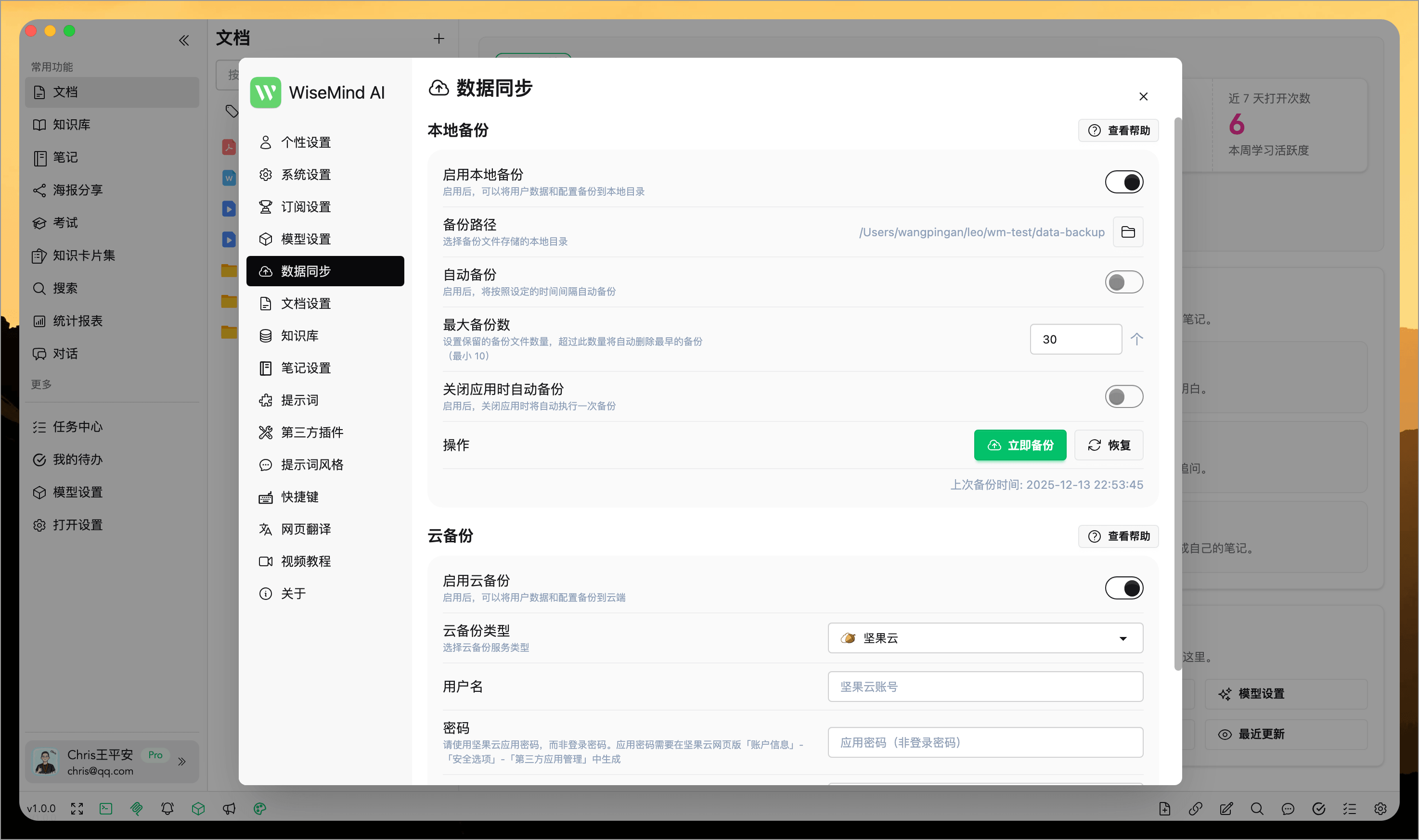
資料備份與同步用來保護 WiseMindAI 的長期知識資產。你可以把設定與業務資料備份到本地資料夾或雲端,在換電腦、重灌系統或多裝置使用時快速恢復。
如果只是目前磁碟空間不足,或希望把資料放到容量更大的硬碟,可以直接使用工作區遷移。它會把目前工作區的檔案移到新位置,不需要先備份再恢復。
💡 能解決什麼問題
- 換電腦時,快速遷移全部資料
- 定期備份,降低意外遺失風險
- 在多裝置之間維持同一套資料與設定
✨ 核心能力
- 本地備份:一鍵備份到本地資料夾
- 自動備份:支援依時間間隔自動執行
- 歷史備份:可設定保留多份歷史記錄
- 雲端備份:支援 WebDAV,也支援堅果雲
- 資料恢復:可從本地或雲端恢復完整狀態
- 工作區遷移:把整個工作區移到新的本機資料夾,成功後自動使用新位置
📦 會備份哪些內容
1. 用戶設定
包括語言、主題、快捷鍵、模型設定、文檔設定、筆記設定、外掛配置、翻譯配置等。
2. 用戶資料
包括文檔、筆記、知識庫、知識卡片、對話記錄、海報、搜索記錄與其他業務資料。
簡單理解就是:恢復一次,盡量回到原來的使用狀態。
📖 怎麼使用
遷移整個工作區
- 開啟左側工作區選單。
- 在要遷移的工作區右側開啟更多選單,選擇「遷移工作區」。
- 選擇一個空的目標資料夾,查看待遷移的檔案和資料概覽。
- 開始遷移後,保持 WiseMindAI 執行,並暫停編輯目前工作區。
- 等待複製和驗證完成。WiseMindAI 會自動切換到新位置。
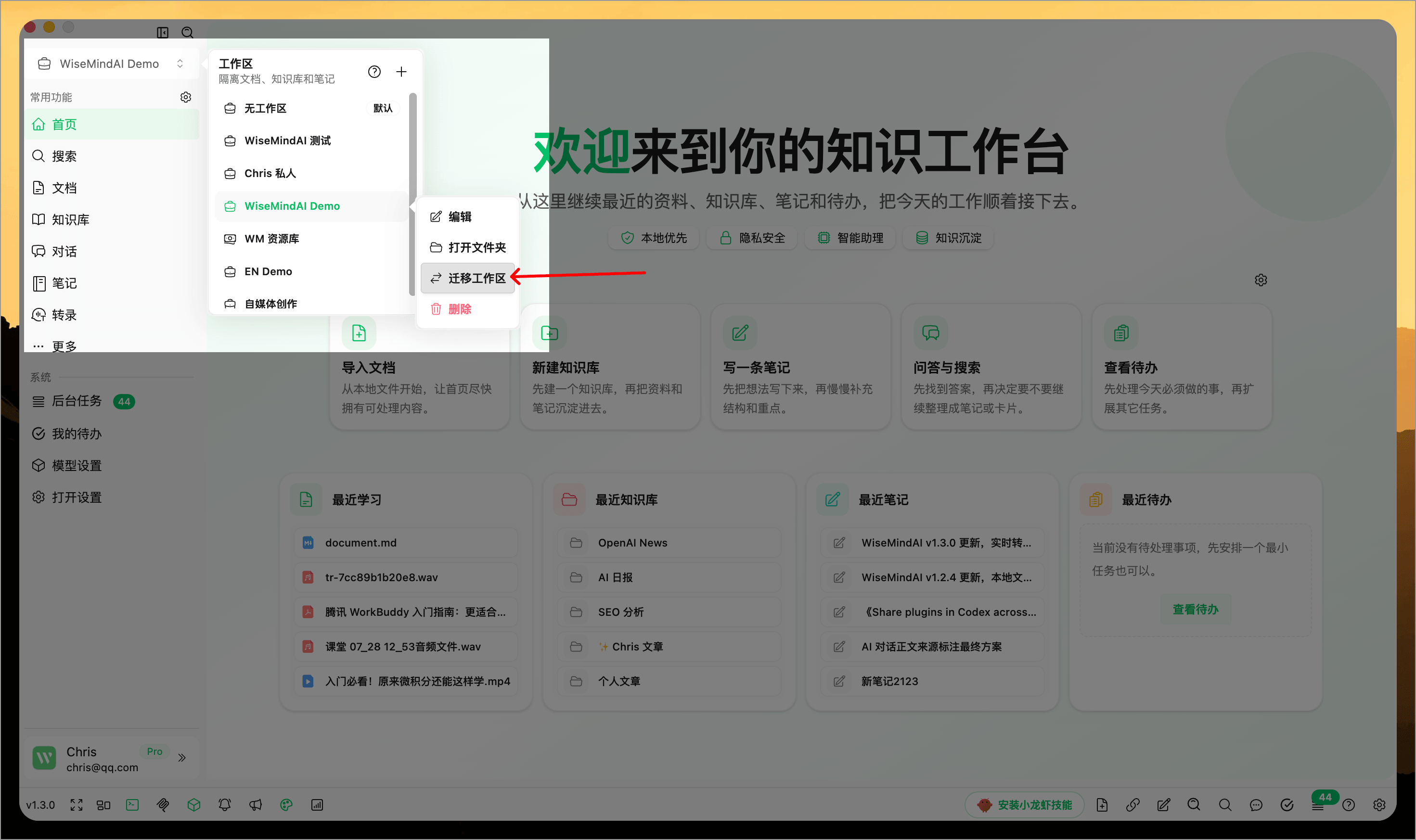
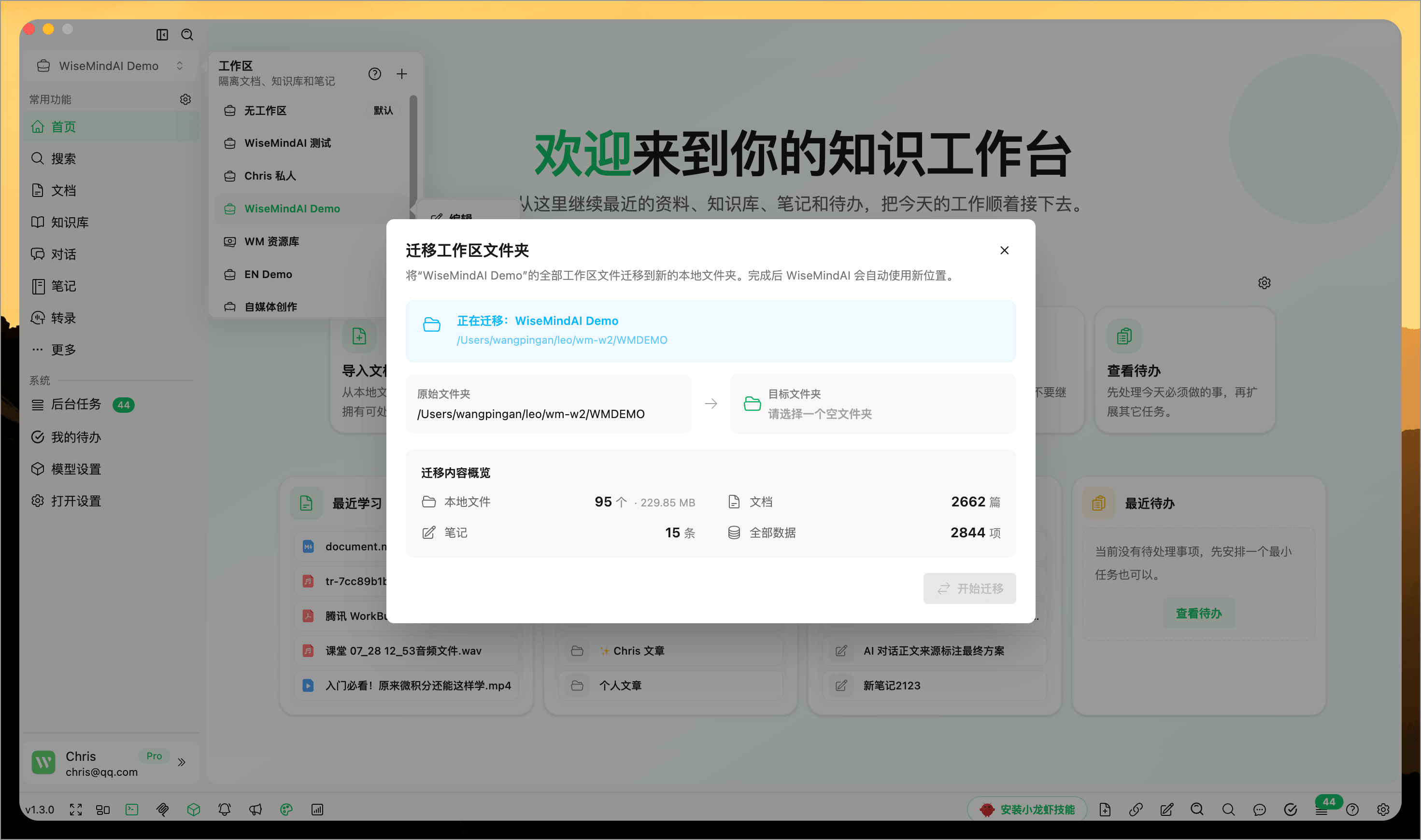
遷移前會檢查目標位置是否可用、是否為空資料夾,以及它與原始工作區的路徑關係。只有檔案複製並驗證成功後才會切換位置;如果中途失敗,原始資料夾和目前設定會繼續保留。
本地備份
- 打開 WiseMindAI 設定
- 進入「資料同步」
- 點擊「立即備份」
- 選擇保存位置
- 等待備份完成
自動備份
在「資料同步」中開啟自動備份後,可以繼續設定:
- 備份間隔
- 備份保存路徑
- 最多保留的備份數量
- 是否在關閉應用時自動備份
WiseMindAI 會結合上次備份時間、應用重啟和系統喚醒狀態判斷是否需要再次執行,並清理未完成的暫存檔案。相同計劃在短時間內重複觸發時,會盡量避免生成多份相同備份。
雲端備份
目前主要支援兩種方式:
- WebDAV
- 堅果雲
設定完成後,建議先點擊「測試連接」,確認可用後再開啟自動備份。
恢復資料
- 進入「資料同步」
- 點擊「恢復資料」
- 選擇從本地或雲端恢復
- 選擇備份檔案或備份來源
- 確認恢復
- 等待完成並重新啟動應用
📝 注意事項
- 恢復會覆蓋目前資料,建議恢復前先備份一次目前狀態
- 雲端備份依賴網路,網路不穩時可能失敗
- 備份檔案可能較大,請確保本地空間或雲端容量足夠
- 堅果雲要使用應用密碼,不要直接使用登入密碼
- 建議優先使用相容版本恢復,避免跨版本恢復帶來問題
- 遷移工作區時不要編輯目前資料,並在完成前保持 WiseMindAI 執行
- 遷移不等於備份,如果需要防止誤刪、裝置損壞或換電腦,仍建議定期建立備份
🌈 推薦用法
1. 日常備份
建議開啟自動備份,例如每 24 小時備份一次,並保留 5 到 10 份歷史記錄。
2. 換裝置遷移
先在舊裝置建立備份,再到新裝置恢復,可以更快回到原本的使用狀態。
3. 出問題時恢復
如果資料異常、誤刪或需要回滾,可以直接恢復最近一次可用的備份。