
🧩 白板
WiseMindAI 白板适合用来整理结构、流程、关系和草稿。相比只写一段文字,白板更适合把分散的信息摆到同一个空间里,帮助你看清资料之间的联系。
你可以把它用在:
- 梳理一篇文章或一本书的结构。
- 拆解一个知识点和学习路径。
- 画产品流程、项目步骤或方案草稿。
- 做头脑风暴,把想法先放到画布上。
- 把文档、知识库内容整理成更直观的图。
使用前
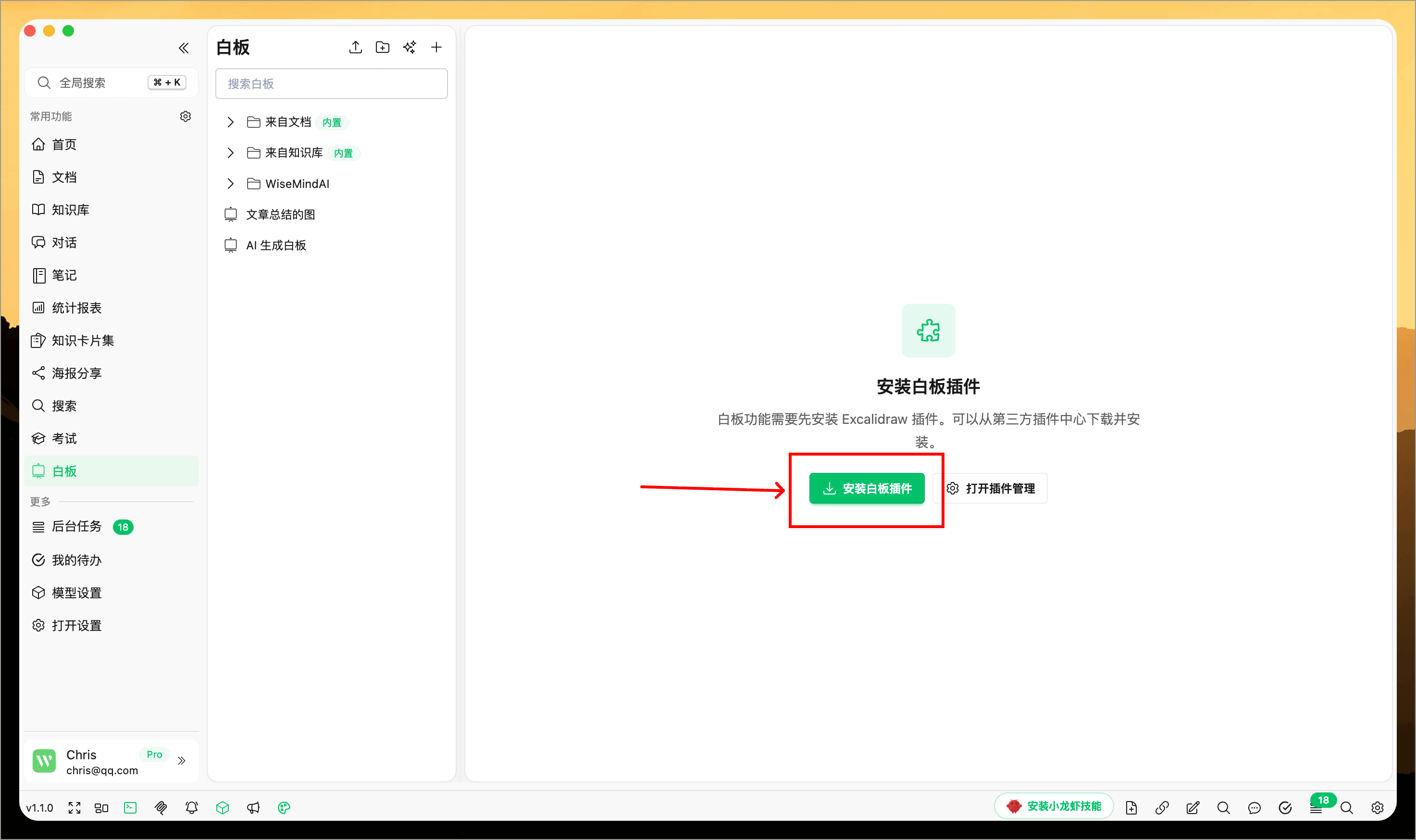
白板功能基于 Excalidraw 插件。如果第一次进入白板时提示需要安装插件,按页面提示点击 安装白板插件 即可。安装完成后,就可以在 WiseMindAI 里创建和编辑白板。
如果插件没有正常加载,可以进入 插件管理 检查白板插件是否已安装。
新建白板
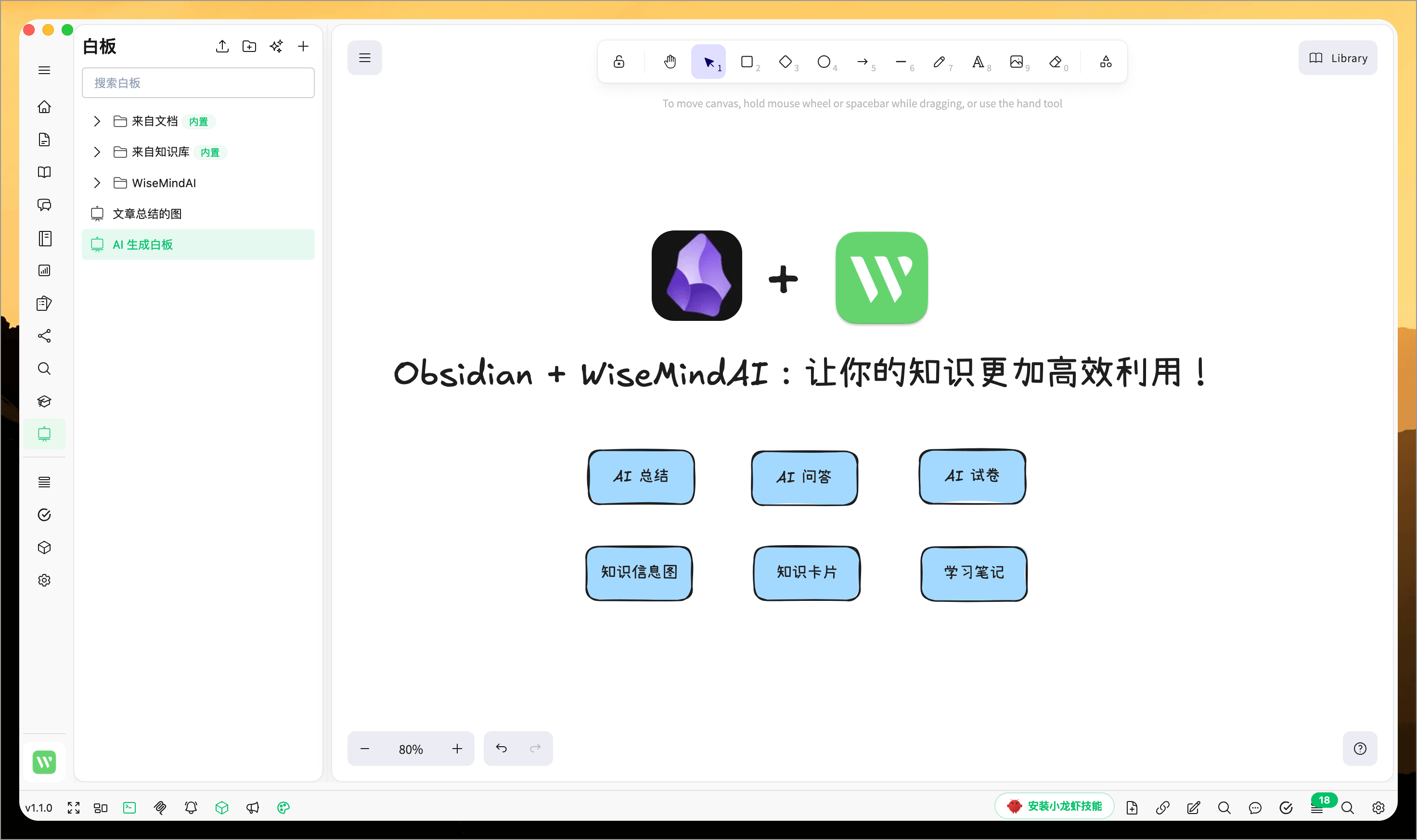
在白板页面左上角点击 新建白板,会创建一块空白白板。你可以在画布中自由添加文字、图形、箭头、连线和草图。
用 AI 创建白板
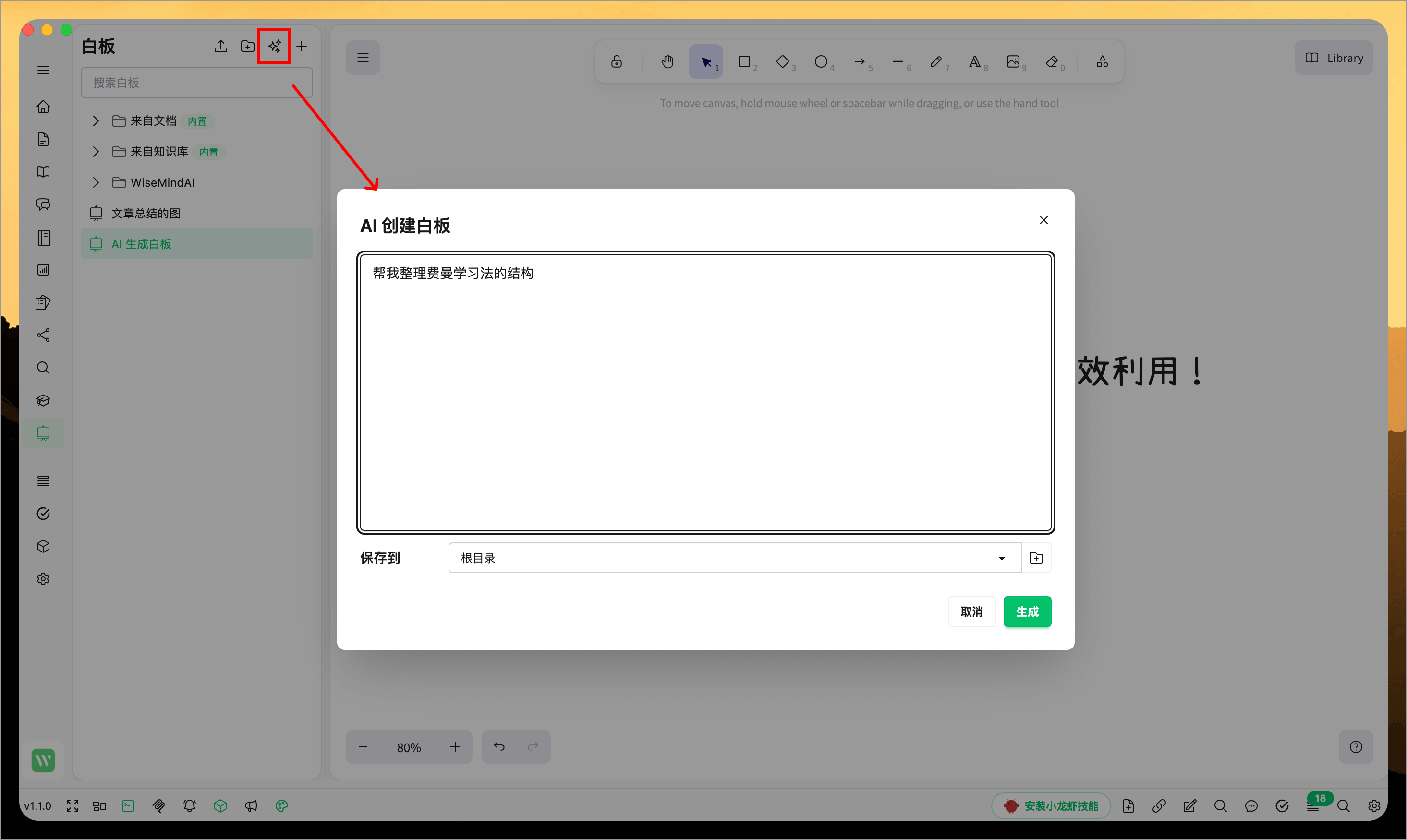
如果你不想从空白开始,可以点击 AI 创建白板。
你可以输入:
- 一个主题,例如“帮我整理费曼学习法的结构”。
- 一段文章总结。
- 一个学习目标。
- 一段复杂内容或项目说明。
WiseMindAI 会根据你的输入生成一块白板草稿。生成后,你可以继续在白板里修改、补充和调整。
这个功能适合用来快速得到第一版结构,不必一开始就自己从零画起。
从文档或知识库创建白板
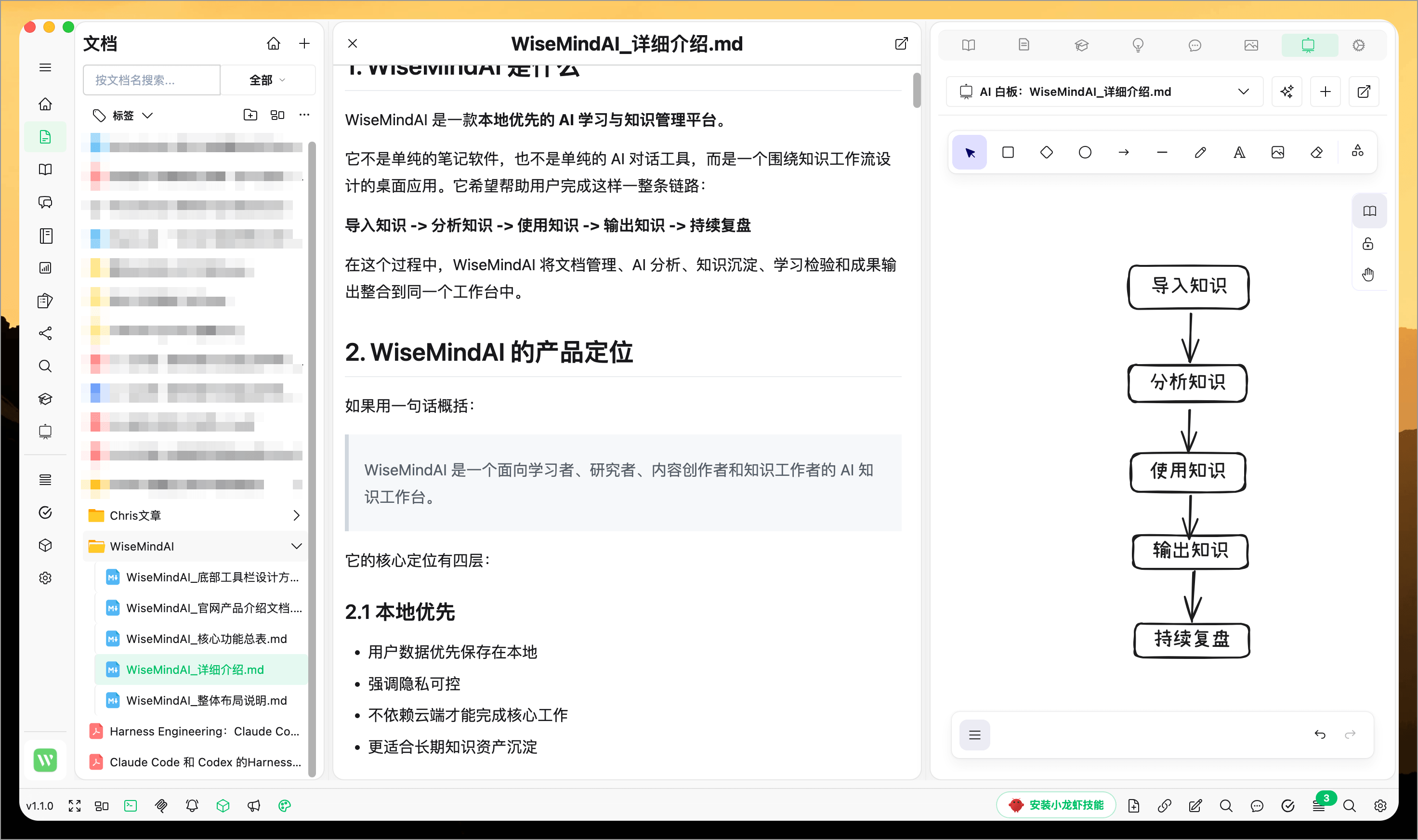
WiseMindAI 的文档页面和知识库页面也有白板入口。
当你正在阅读文档或整理知识库时,可以直接为当前内容创建关联白板。这样你不需要离开当前工作流,就能把内容整理成结构图。
适合这样使用:
- 读完一篇文档后,把重点整理成结构图。
- 从知识库内容中拆出概念关系。
- 把文档总结转成可视化白板。
- 为一个知识库主题单独维护多块白板。
如果当前内容已经有关联白板,可以在白板入口里直接打开继续编辑。
其他功能
- 导入 Excalidraw 文件:如果你已经有
.excalidraw文件,可以导入到 WiseMindAI。 - 导出白板:支持导出成图片和
.excalidraw文件