
☁️ 工作区迁移、数据备份与同步
数据备份与同步用于保护 WiseMindAI 的长期知识资产。你可以把设置和业务数据备份到本地目录或云端,在换电脑、重装系统或多设备使用时快速恢复。
如果只是当前磁盘空间不足,或希望把资料放到容量更大的硬盘,可以直接使用工作区迁移。它会把当前工作区的文件移到新位置,不需要先备份再恢复。
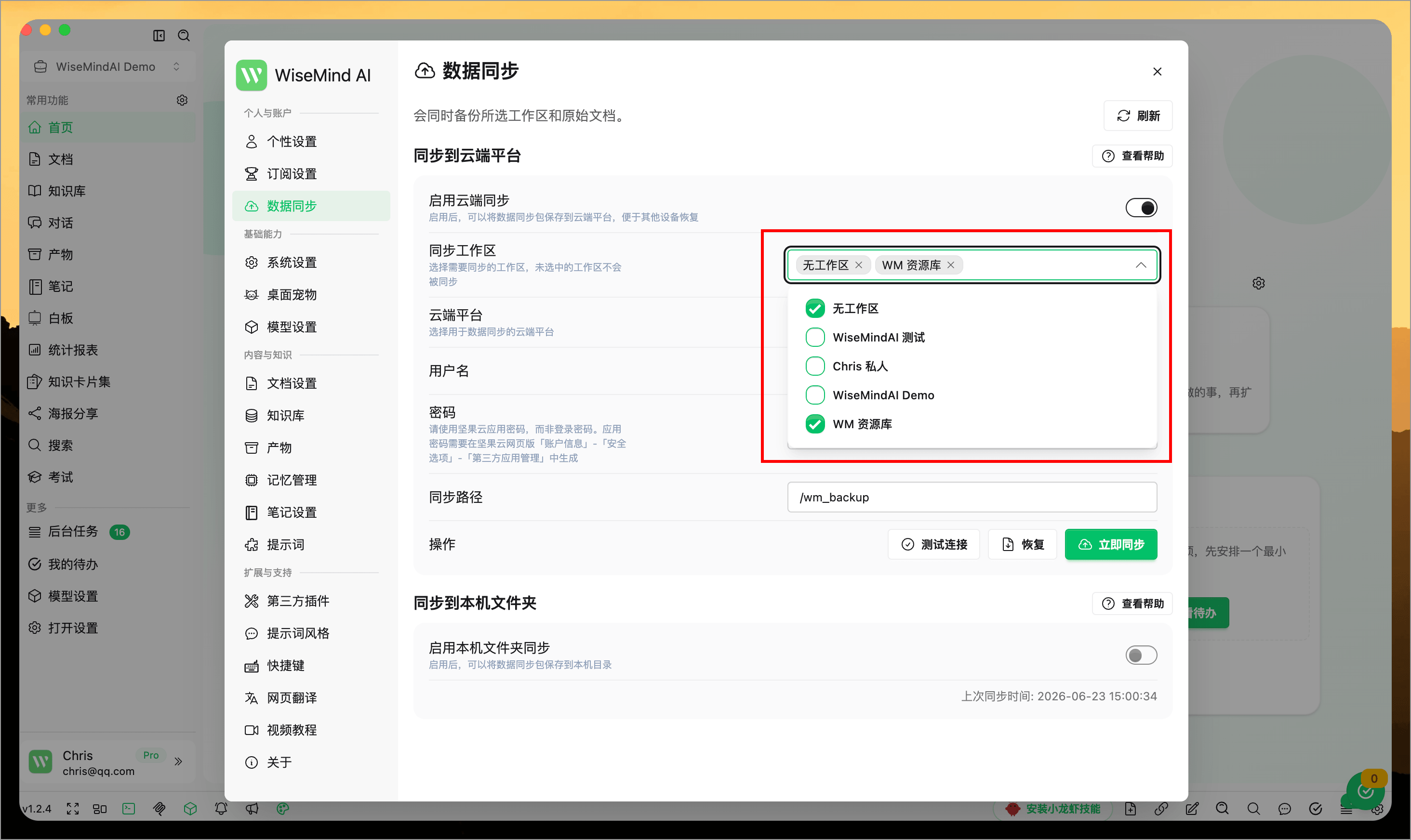
数据同步支持按工作区选择需要同步的内容。对于有多个工作区的人,可以只同步当前需要迁移或备份的部分,不必每次都处理全部数据。
💡 能解决什么问题
- 换电脑时,快速迁移全部数据
- 定期备份,减少意外丢失风险
- 在多设备之间保持同一套资料和设置
- 多个工作区按需同步,减少不必要的数据迁移
✨ 核心能力
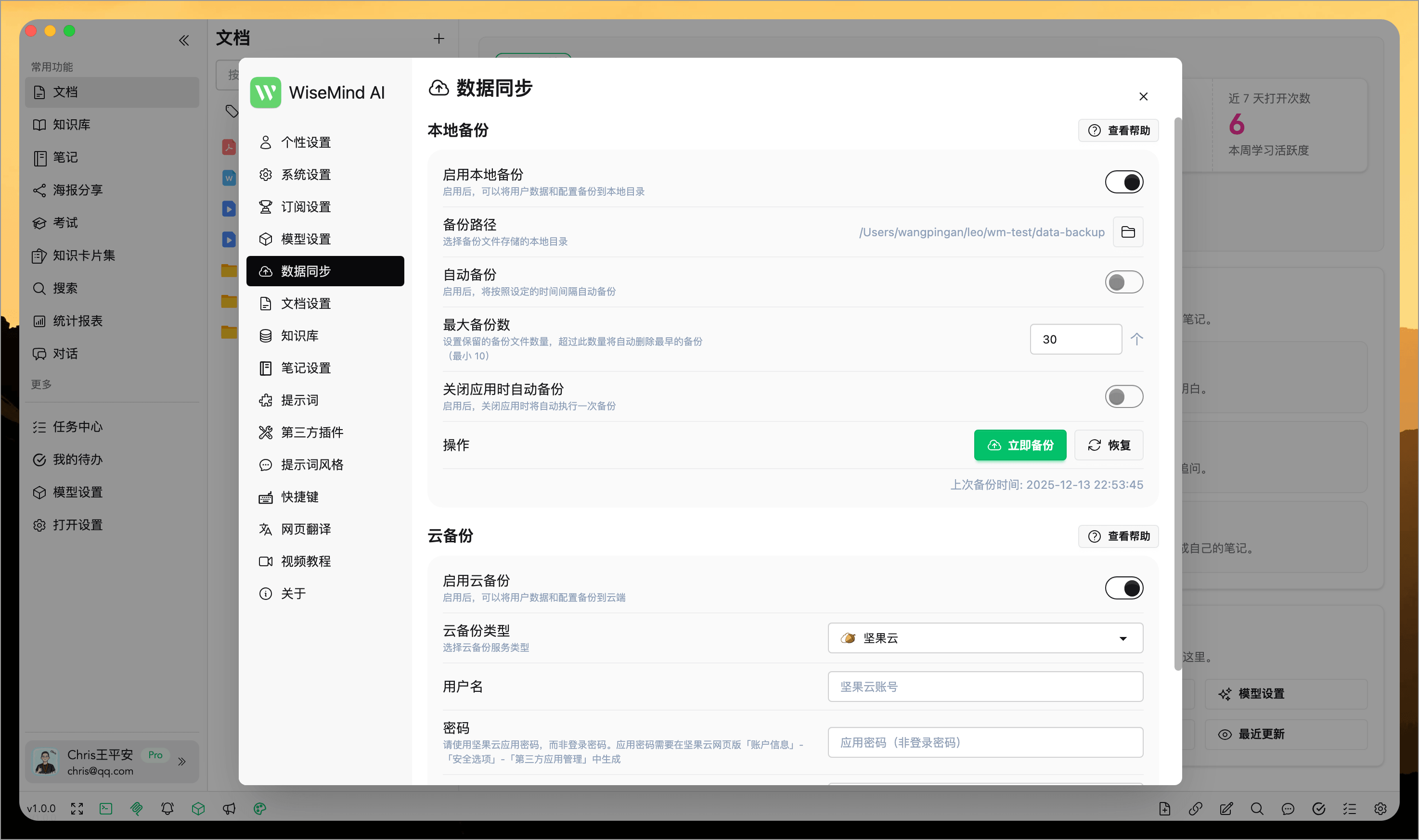
- 本地备份:一键备份到本地文件夹
- 自动备份:支持按时间间隔自动执行
- 历史备份:可设置保留多份历史记录
- 云端备份:支持 WebDAV,也支持坚果云
- 数据恢复:可从本地或云端恢复完整状态
- 多工作区同步:可以选择一个或多个工作区进行同步
- 恢复前确认:恢复时会更清楚地展示可恢复内容,减少选错备份的风险
- 工作区迁移:把整个工作区移到新的本地文件夹,成功后自动使用新位置
📦 会备份哪些内容
1. 用户设置
包括语言、主题、快捷键、模型配置、文档设置、笔记设置、插件配置、翻译配置等。
2. 工作区数据
包括文档、笔记、知识库、知识卡片、考试记录、对话记录、海报、搜索记录和其他业务数据。
简单理解就是:恢复一次,尽量回到原来的使用状态。
📖 怎么使用
迁移整个工作区
- 打开左侧工作区菜单。
- 在要迁移的工作区右侧打开更多菜单,选择「迁移工作区」。
- 选择一个空的目标文件夹,查看待迁移的文件和数据概览。
- 开始迁移后,保持 WiseMindAI 运行,并暂停编辑当前工作区。
- 等待复制和校验完成。WiseMindAI 会自动切换到新位置。
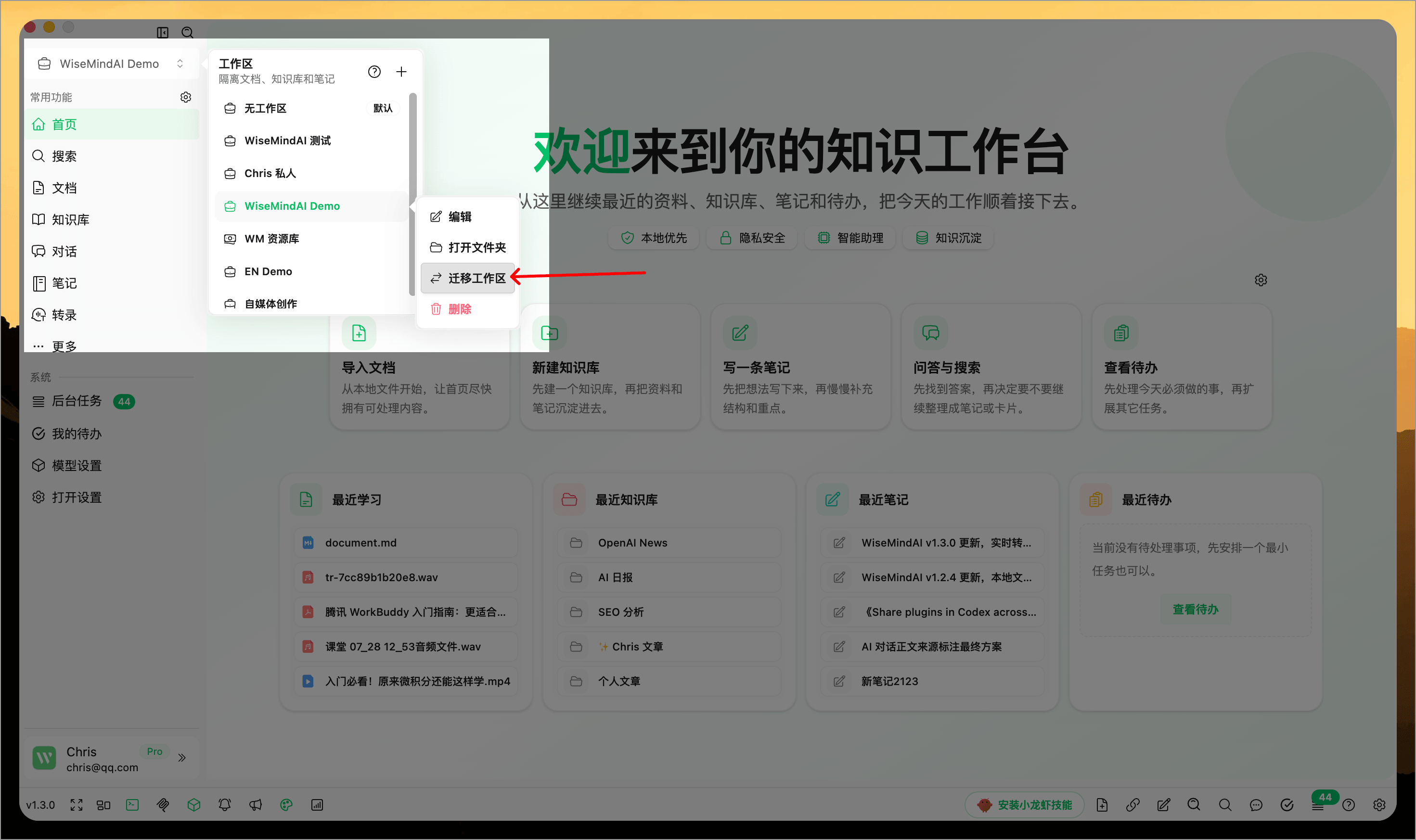
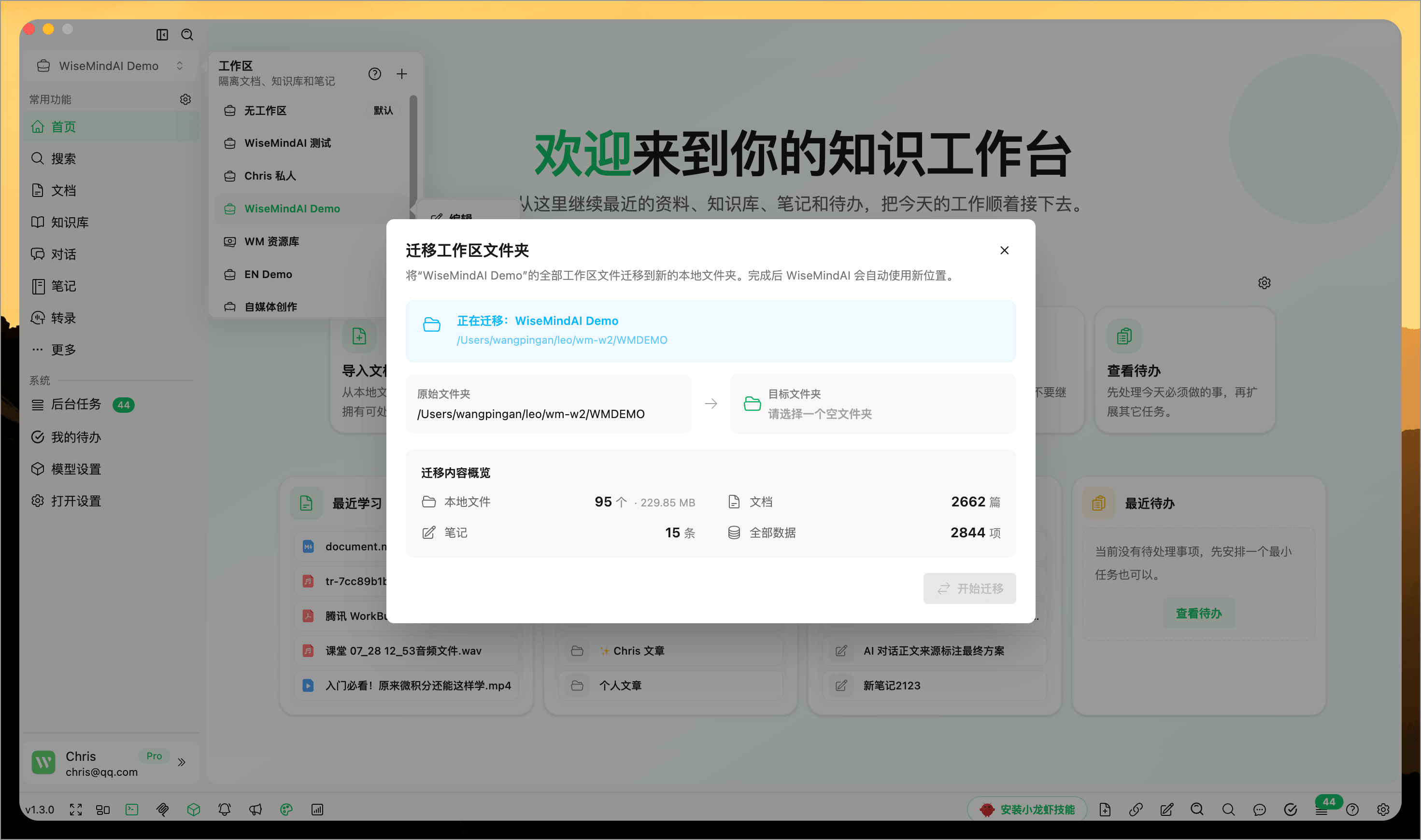
迁移前会检查目标位置是否可用、是否为空文件夹,以及它与原始工作区的路径关系。只有文件复制并校验成功后才会切换位置;如果中途失败,原文件夹和当前设置会继续保留。
本地备份
- 打开 WiseMindAI 设置
- 进入「数据同步」
- 选择要备份的工作区
- 点击「立即备份」
- 选择保存位置
- 等待备份完成
如果你有多个工作区,建议根据实际需要选择。比如只迁移学习资料工作区,就不需要把其他工作区一起打包。
自动备份
在「数据同步」里开启自动备份后,可以继续设置:
- 备份间隔
- 备份保存路径
- 最多保留的备份数量
- 是否在关闭应用时自动备份
WiseMindAI 会结合上次备份时间、应用重启和系统唤醒状态判断是否需要再次执行,并清理未完成的临时文件。相同计划在短时间内重复触发时,会尽量避免生成多份相同备份。
云端备份
目前主要支持两种方式:
- WebDAV
- 坚果云
配置完成后,建议先点击「测试连接」,确认可用后再开启自动备份。
恢复数据
- 进入「数据同步」
- 点击「恢复数据」
- 选择从本地或云端恢复
- 选择备份文件或备份来源
- 查看备份内容和工作区信息
- 确认恢复
- 等待完成并重启应用
📝 注意事项
- 恢复会覆盖当前数据,建议恢复前先备份一次当前状态
- 多工作区恢复前要确认目标工作区,避免把数据恢复到不符合预期的位置
- 云端备份依赖网络,网络不稳定时可能失败
- 备份文件可能较大,请确保本地空间或云端容量足够
- 坚果云要使用应用密码,不要直接使用登录密码
- 建议优先使用兼容版本恢复,避免跨版本恢复带来问题
- 迁移工作区时不要编辑当前资料,并在完成前保持 WiseMindAI 运行
- 迁移不等于备份,如果需要防止误删、设备损坏或换电脑,仍建议定期创建备份
🌈 推荐用法
1. 日常备份
建议开启自动备份,例如每 24 小时备份一次,并保留 5 到 10 份历史记录。
2. 换设备迁移
先在旧设备创建备份,再在新设备恢复,可以更快回到原来的使用状态。
3. 出问题时恢复
如果数据异常、误删或需要回滚,可以直接恢复最近一次可用备份。