
🐾 桌面宠物
WiseMindAI 桌面宠物是一个常驻桌面的轻量入口。它不会替代主窗口,而是让你在不打断当前工作的情况下,快速打开 WiseMindAI、记录想法、查看后台任务,或把学习过程变得更有陪伴感。
使用场景:
- 正在阅读、写作或整理资料,不想频繁切回 WiseMindAI 主窗口。
- 想随手记录一个想法、问题、链接或待处理内容。
- 希望后台任务执行时,有一个更直观的状态提醒。
- 喜欢把 WiseMindAI 保持在桌面边缘,随时可以唤起。
开启桌面宠物
- 打开 WiseMindAI 设置 → 桌面宠物。
- 开启 启用桌面宠物。
- 如需每次启动 WiseMindAI 时自动显示,开启 应用启动时显示。
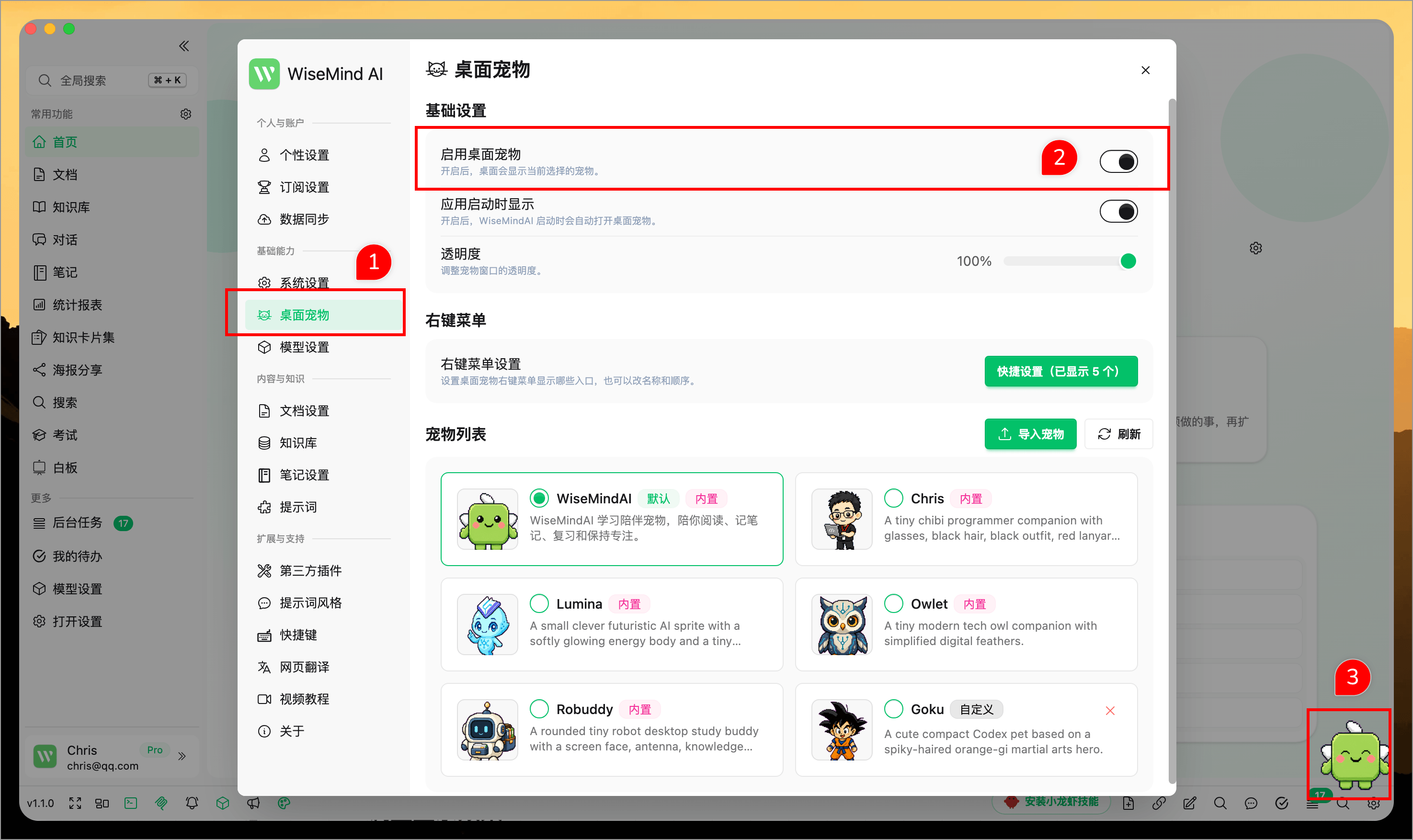
开启后,桌面上会出现当前选择的宠物。你可以把它拖到屏幕边缘或不影响工作的地方。
设置双击动作
桌面宠物支持自定义双击后的操作,可以按自己的习惯选择:
- 打开 WiseMindAI 主窗口;
- 启动全局快捷截图;
- 打开快速记录入口。
在「设置 → 桌面宠物」中修改后,双击宠物即可直接执行。窗口和双击响应也进行了优化,适合把宠物作为常用功能的轻量入口。
使用右键菜单
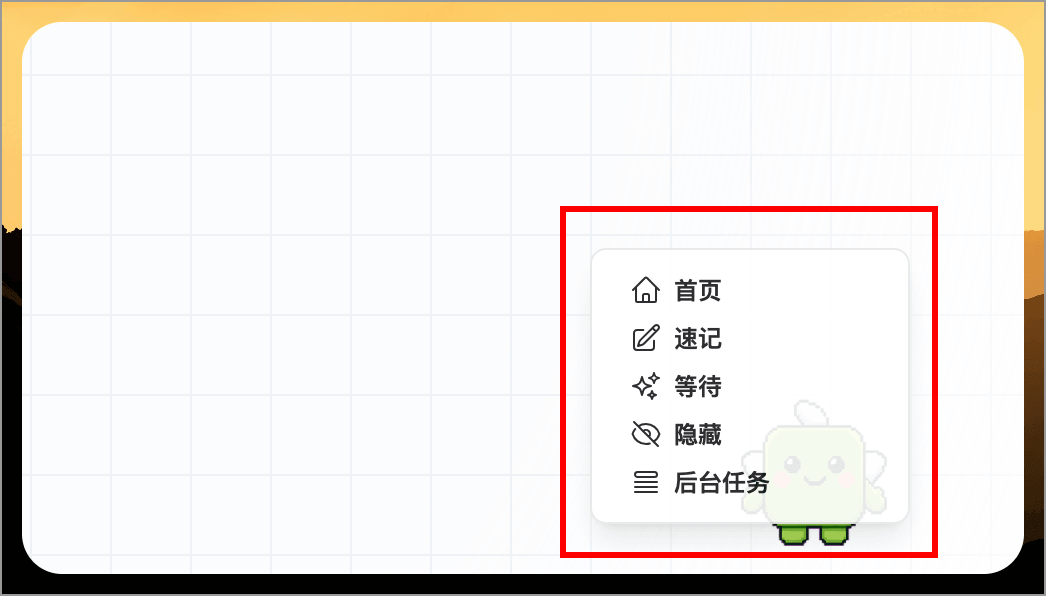
在桌面宠物上右键,可以打开快捷菜单。默认菜单包含:
| 菜单项 | 用途 |
|---|---|
| 首页 | 打开 WiseMindAI 主窗口 |
| 速记 | 快速记录想法或内容 |
| 等待 | 让宠物进入等待状态 |
| 隐藏 | 暂时隐藏桌面宠物 |
| 后台任务 | 打开 WiseMindAI 后台任务窗口 |
查看后台任务状态
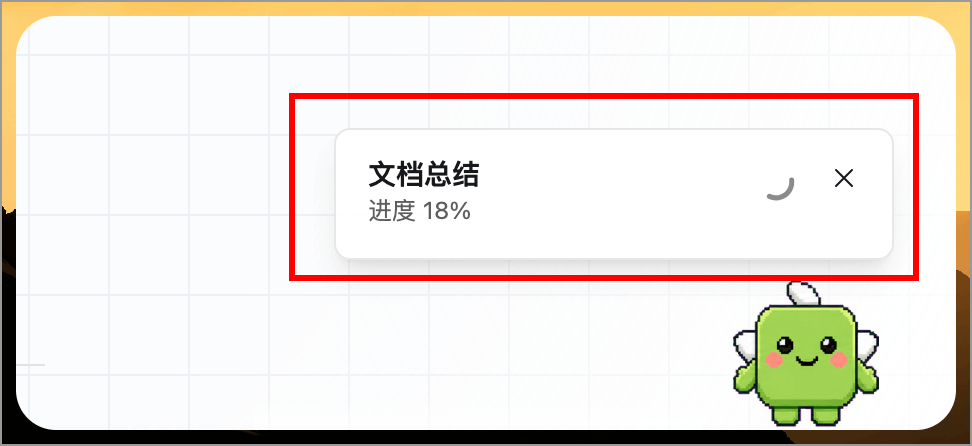
当 WiseMindAI 有后台任务正在执行时,桌面宠物旁边会显示任务提示,最多显示两个任务。你可以看到:
- 当前任务名称。
- 任务状态,例如等待执行、正在执行、进度、已完成或执行失败。
- 多个任务时的数量提示。
点击任务提示,可以打开后台任务页面;如果暂时不想看,也可以关闭任务提示。
切换宠物
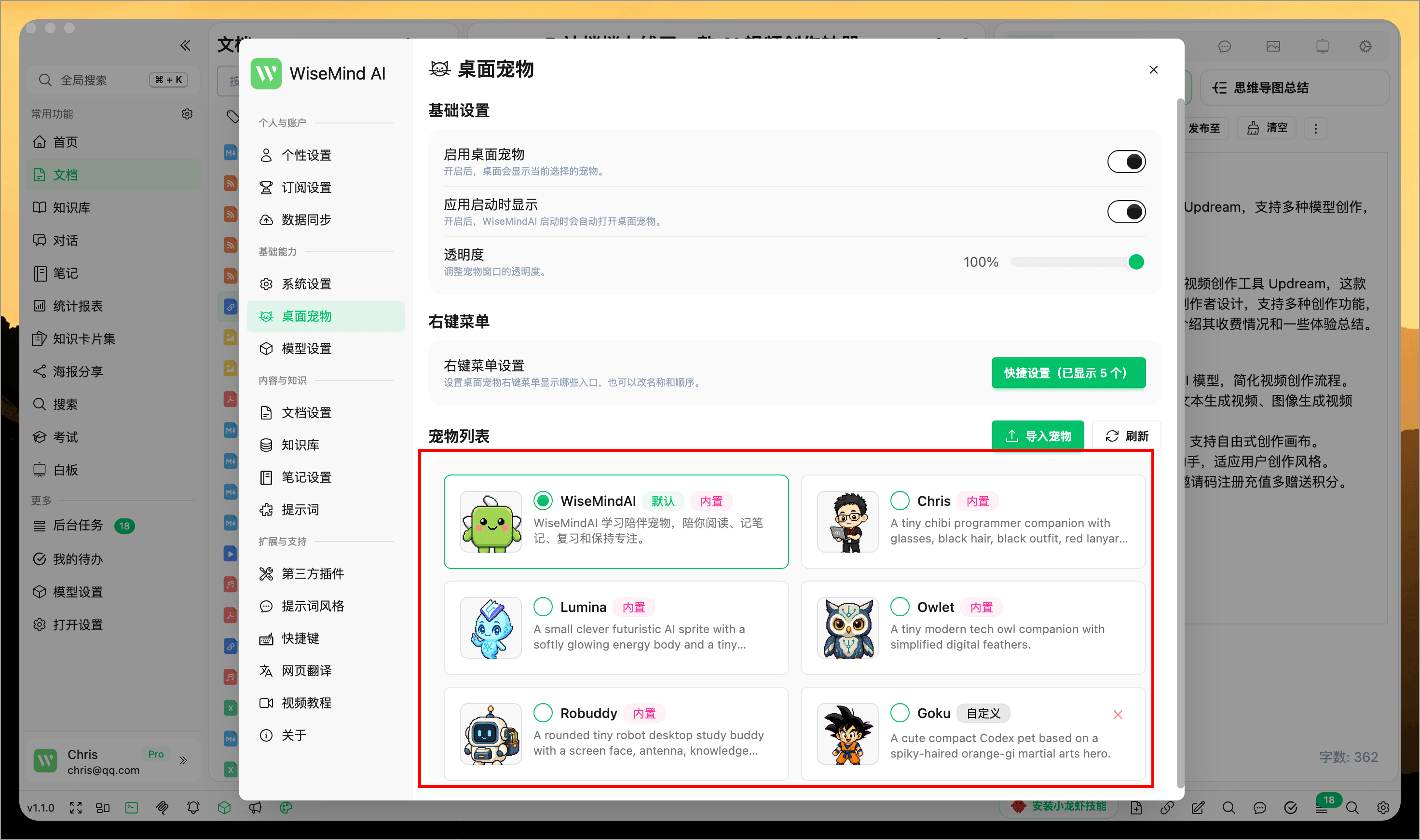
进入 设置 → 桌面宠物 → 宠物列表,选择你想使用的宠物即可。WiseMindAI 内置了多个宠物,当前选择会在桌面宠物窗口中生效。
宠物列表中会标记:
- 默认:WiseMindAI 默认提供的宠物。
- 内置:随应用自带的宠物。
- 自定义:你自己导入的宠物。
导入自定义宠物
如果你有兼容 Codex 标准的桌面宠物包,可以导入到 WiseMindAI。
- 进入 设置 → 桌面宠物 → 宠物列表。
- 点击 导入宠物。
- 拖入 ZIP 压缩包或宠物文件夹,也可以点击选择文件。
- 导入成功后,在宠物列表中选择它。
宠物包需要包含:
text
pet.json
spritesheet.webp
推荐使用 1536×1872 尺寸的 spritesheet.webp,并按 8×9 帧网格制作。免费版最多可导入 2 个自定义宠物,会员不限制数量。
当然,你也可以从 Petdex 下载并导入新宠物。