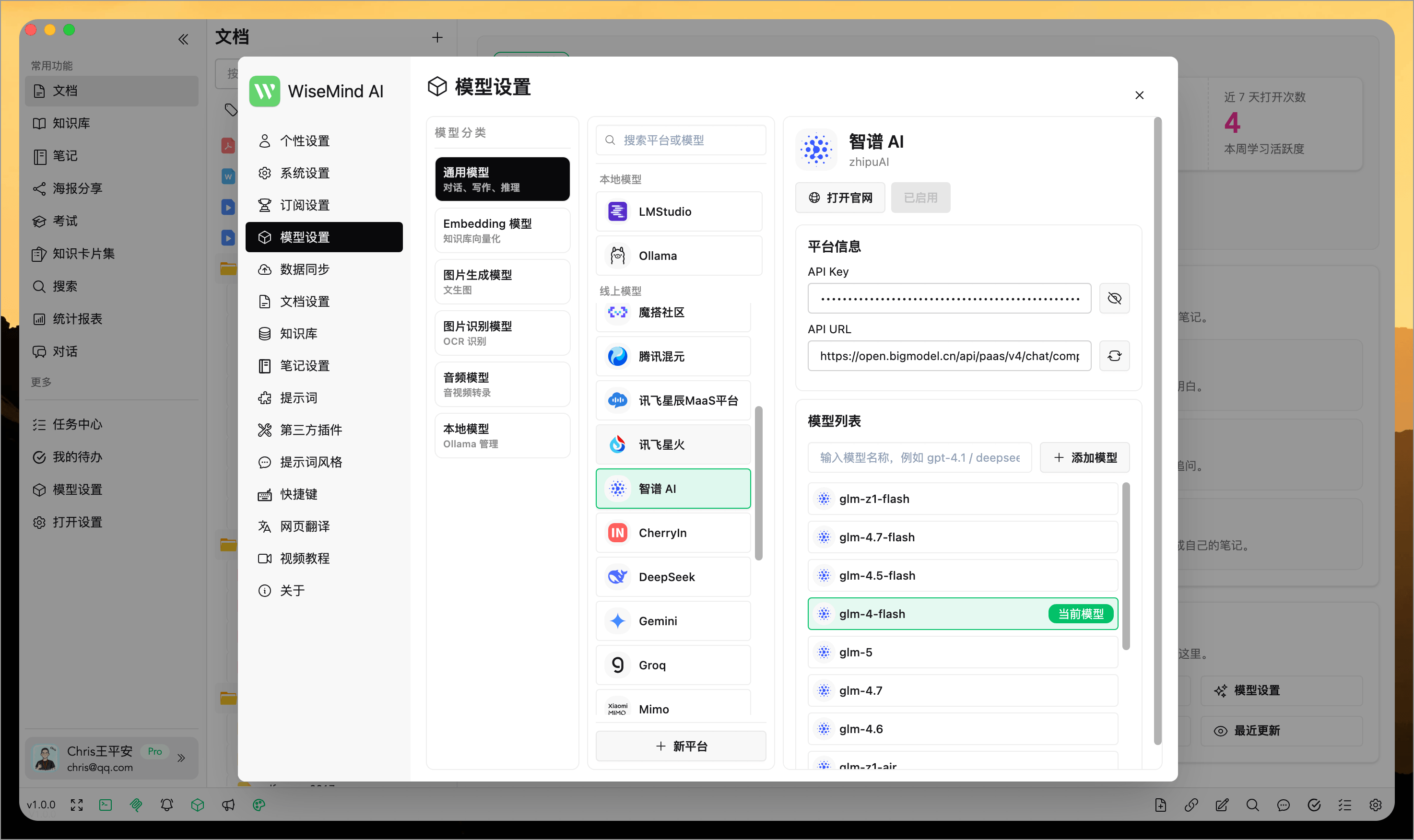
如何安装
WiseMindAI 目前支持 Windows 系统和 MacOS 系统,请点击下面按钮进入下载页面:
应用下载后,直接打开安装包即可安装。
安装问题
1.Mac 端
在 Mac 端,安装时会提示:
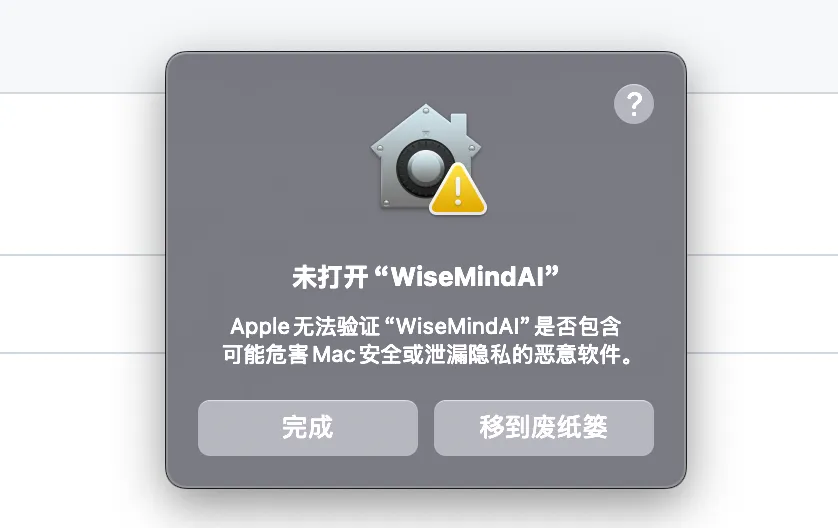
解决方法如下:
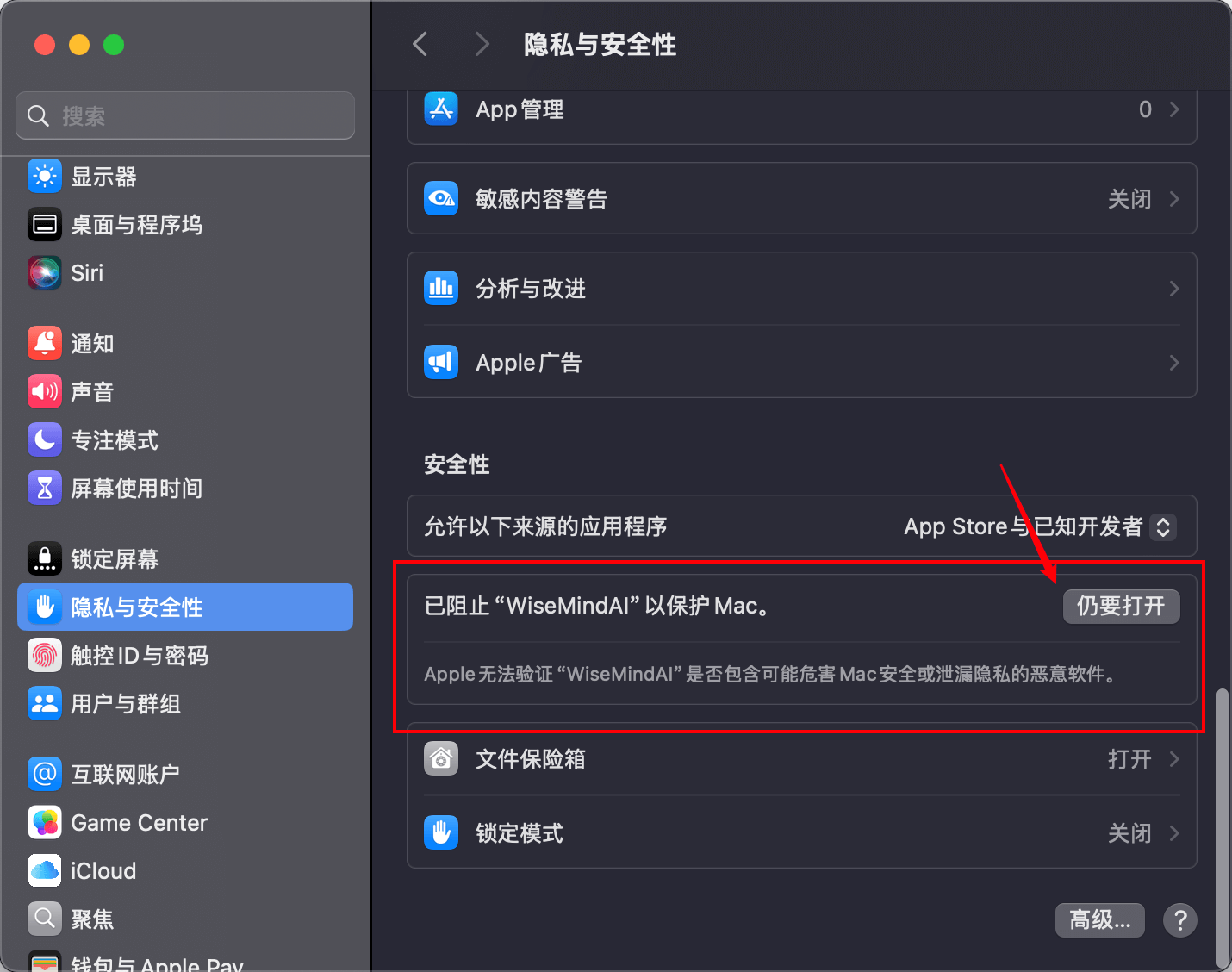
打开“设置面板->隐私与安全性->安全性”中,点击“仍要打开”:
然后再在弹框点击“仍要打开”:
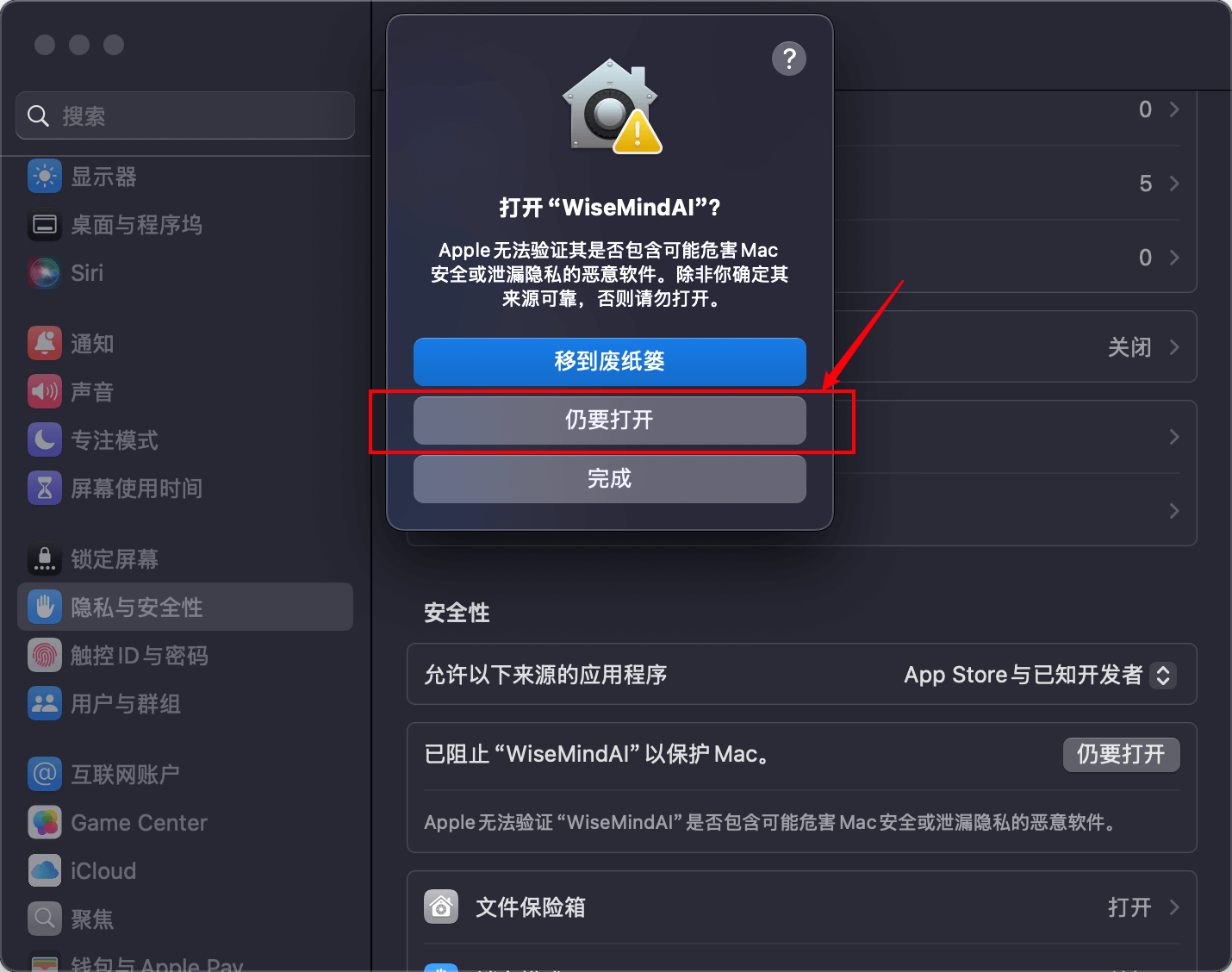
然后即可正常打开使用。
也可以在终端命令行中执行以下命令:
bash
xattr -cr /Applications/WiseMindAI.app然后再次运行 WiseMind AI。
2.Windows 端
下载后直接安装打开即可。
初始化
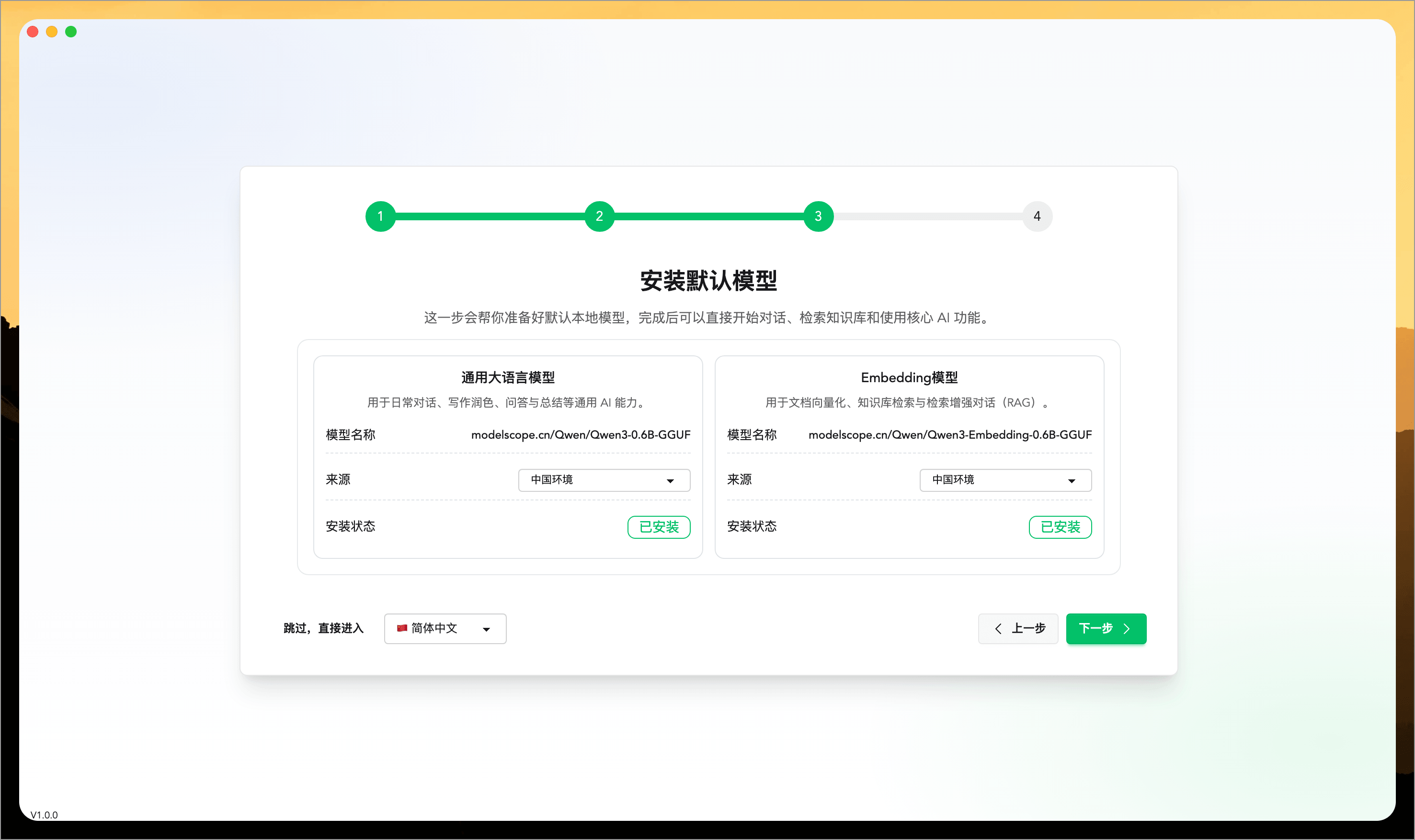
在首次安装后启动,需要按照引导,进行简单的初始化工作,按需安装初始模型,并完成工作区等基础设置:
功能使用
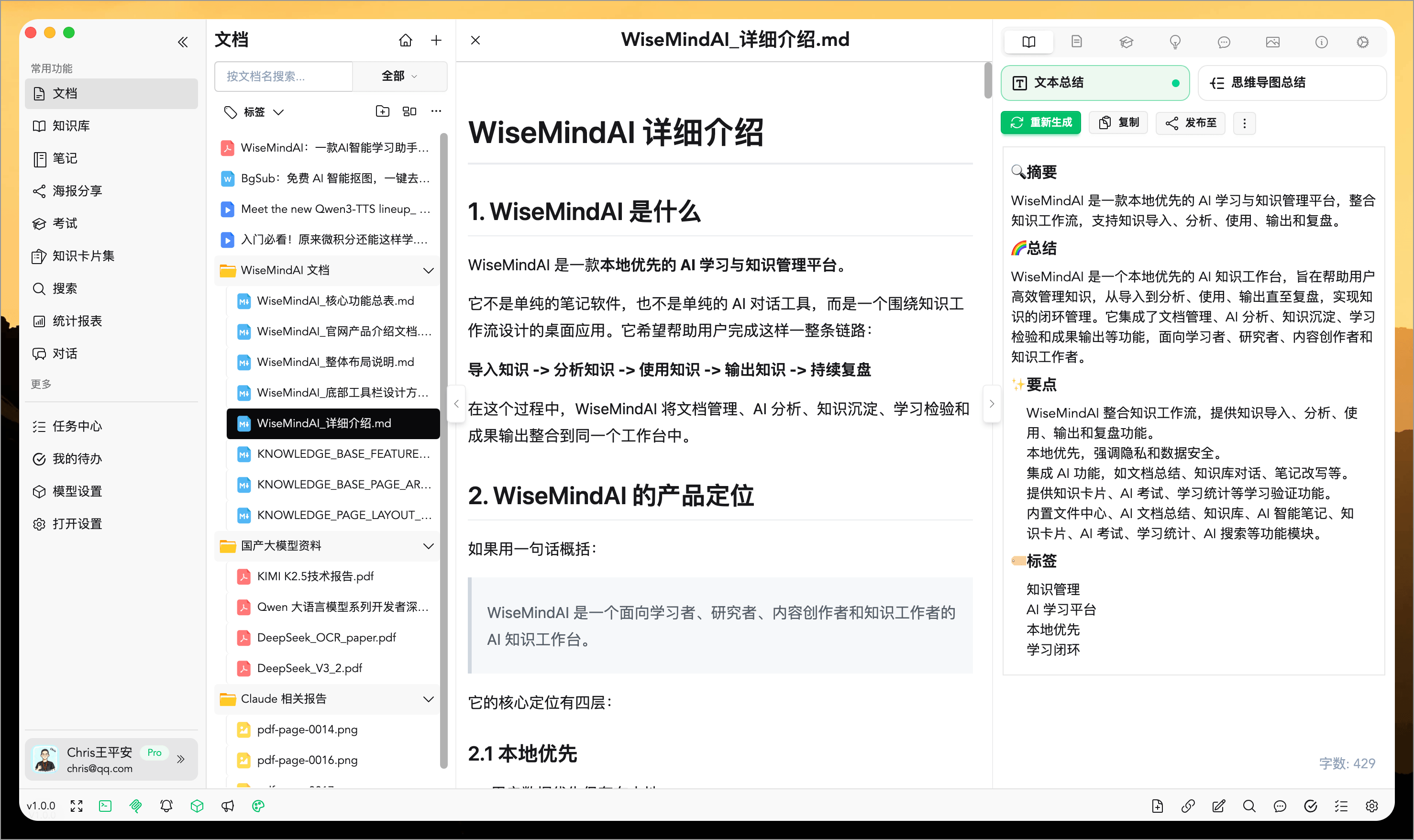
模型安装后,就已经可以在 WiseMindAI 使用大部分 AI 相关功能了,可以开始使用 WiseMindAI 所有功能:
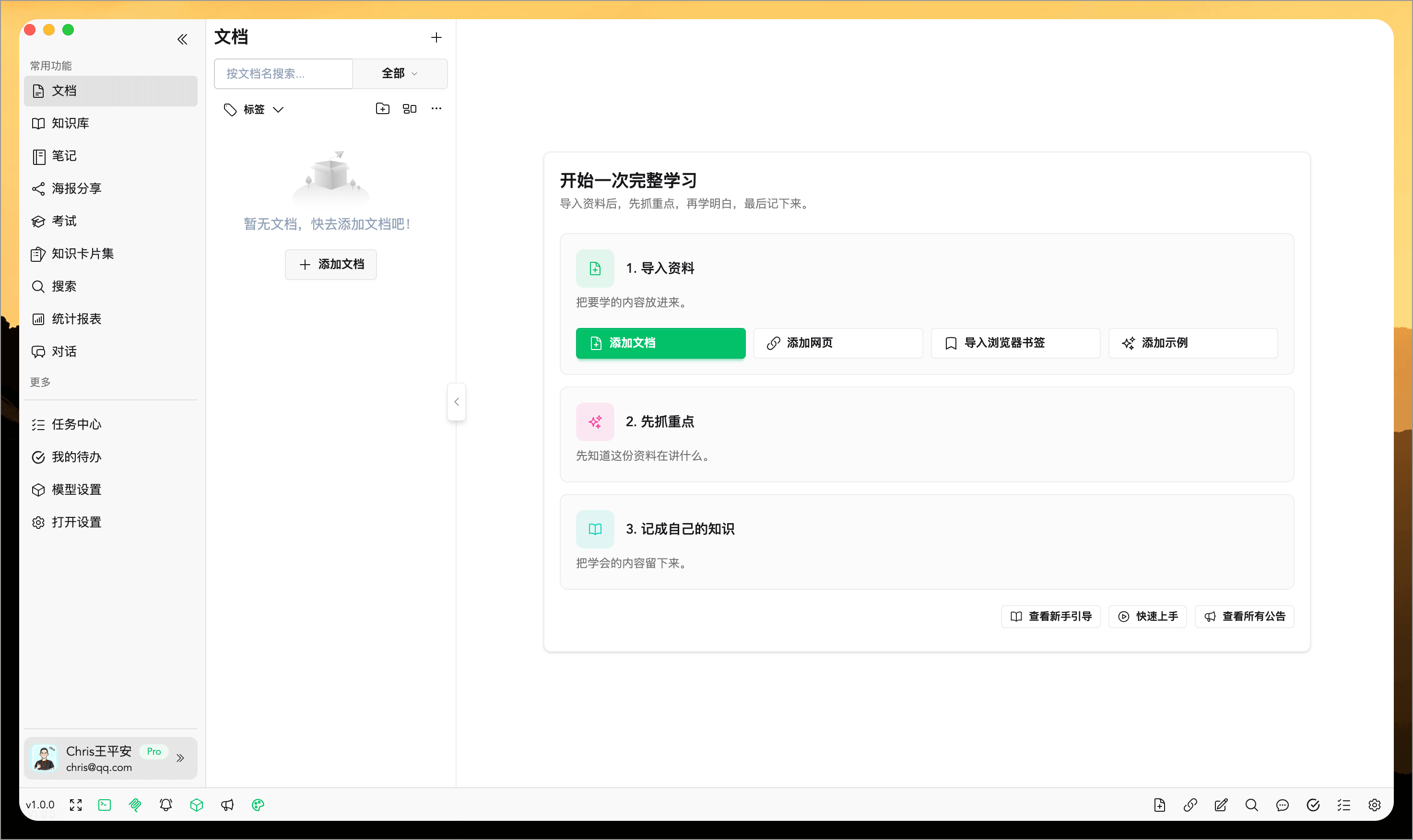
你可以根据首页的引导,添加文档、网页、导入浏览器书签等,开始学习。
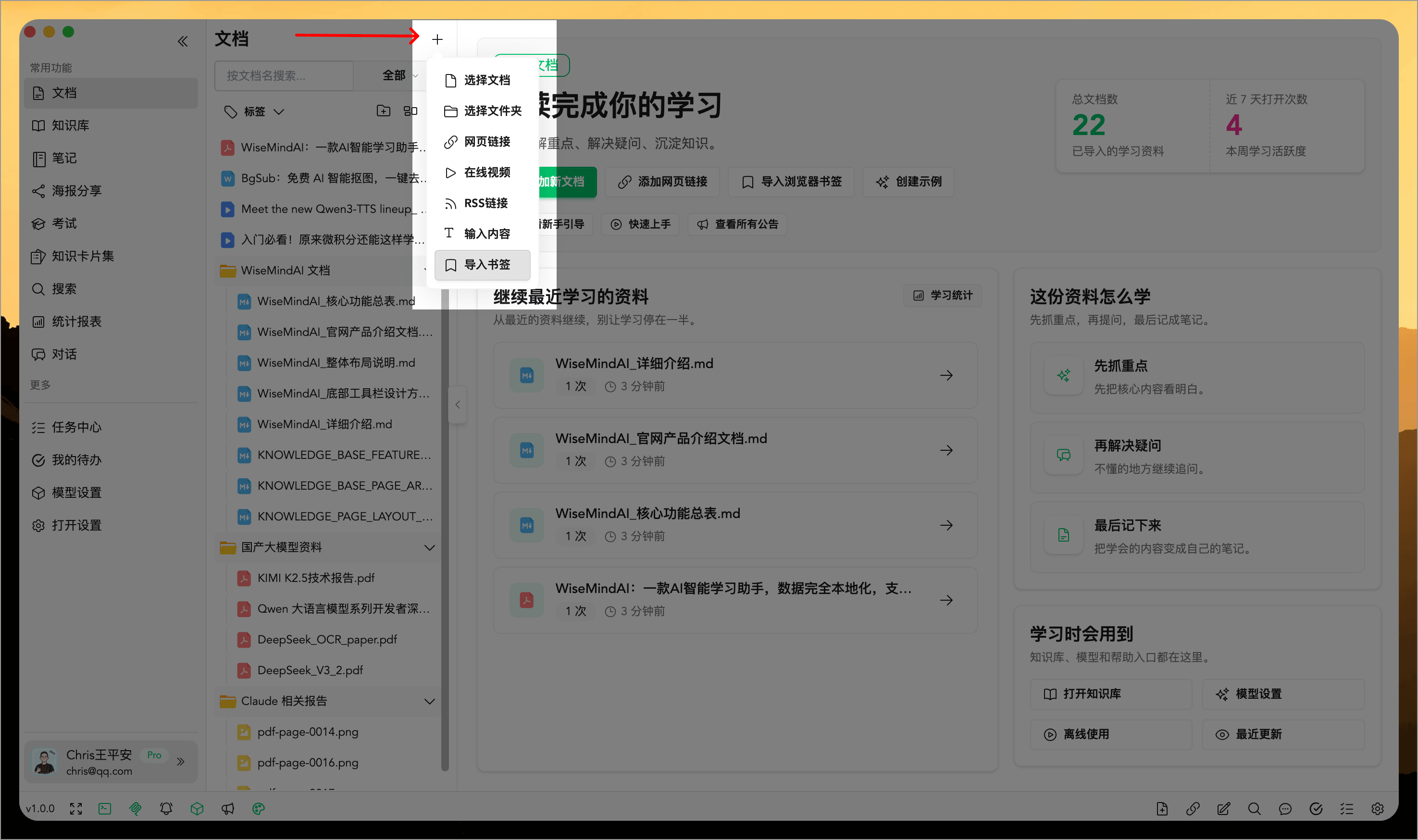
当然,WiseMindAI 现在支持 20+ 种类型文档,你可以点击“+”号按钮,更多添加文档的方式:
模型配置
在首次启动后,默认安装的是 Ollama 及本地模型,如果你已经有第三方模型提供商的 API Key,你也可以在左下角打开“设置弹框”,选择“模型设置”菜单。
在这里你可以详细配置每一种场景使用的大语言模型:
- 通用模型:用在 AI 对话、生成文档总结、思维导图、知识卡片等大部分场景,申请 API Key 👉 查看文档;
- Embedding模型:用在对知识进行向量化处理,是 AI 对话的前置操作,申请 API Key 👉 查看文档;
- 图片生成模型:用在对知识点生成信息图场景;
- 图片识别模型:用在对图片类型的学习资料提取文字内容,方便进行图片内容总结等,申请 API Key 👉 查看文档;
- 音频模型:用在对视频、音频的学习资料提取文字内容,方便进行内容总结、概要和亮点提取等,申请 API Key 👉 查看文档;
- 本地模型:用来在 WiseMindAI 管理 Ollama 应用、模型和服务。