
🐾 桌面寵物
WiseMindAI 桌面寵物是一個常駐桌面的輕量入口。它不會取代主視窗,而是讓你在不打斷目前工作的情況下,快速開啟 WiseMindAI、記錄想法、查看背景工作,或讓學習過程更有陪伴感。
使用情境:
- 正在閱讀、寫作或整理資料,不想頻繁切回 WiseMindAI 主視窗。
- 想隨手記下一個想法、問題、連結或待處理內容。
- 希望背景工作執行時,有更直覺的狀態提醒。
- 喜歡把 WiseMindAI 留在桌面邊緣,隨時可以喚起。
開啟桌面寵物
- 開啟 WiseMindAI 設定 → 桌面寵物。
- 開啟 啟用桌面寵物。
- 若要在每次啟動 WiseMindAI 時自動顯示,開啟 應用程式啟動時顯示。
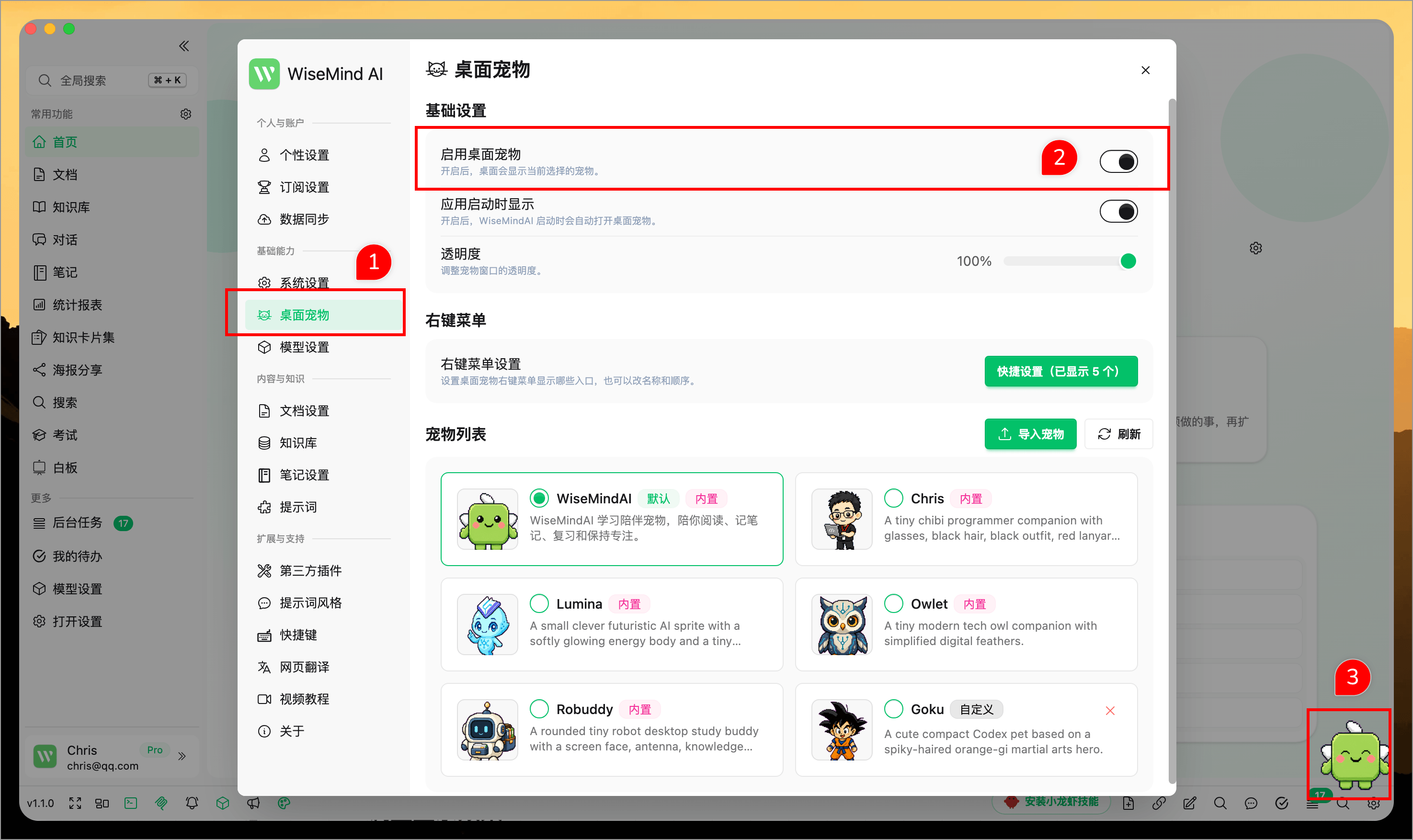
開啟後,桌面上會出現目前選擇的寵物。你可以把它拖到螢幕邊緣或不影響工作的地方。
設定雙擊動作
桌面寵物支援自訂雙擊後的操作,可以按自己的習慣選擇:
- 打開 WiseMindAI 主視窗;
- 啟動全域快捷截圖;
- 打開快速記錄入口。
在「設定 → 桌面寵物」中修改後,雙擊寵物即可直接執行。視窗和雙擊回應也進行了優化,適合把寵物作為常用功能的輕量入口。
使用右鍵選單
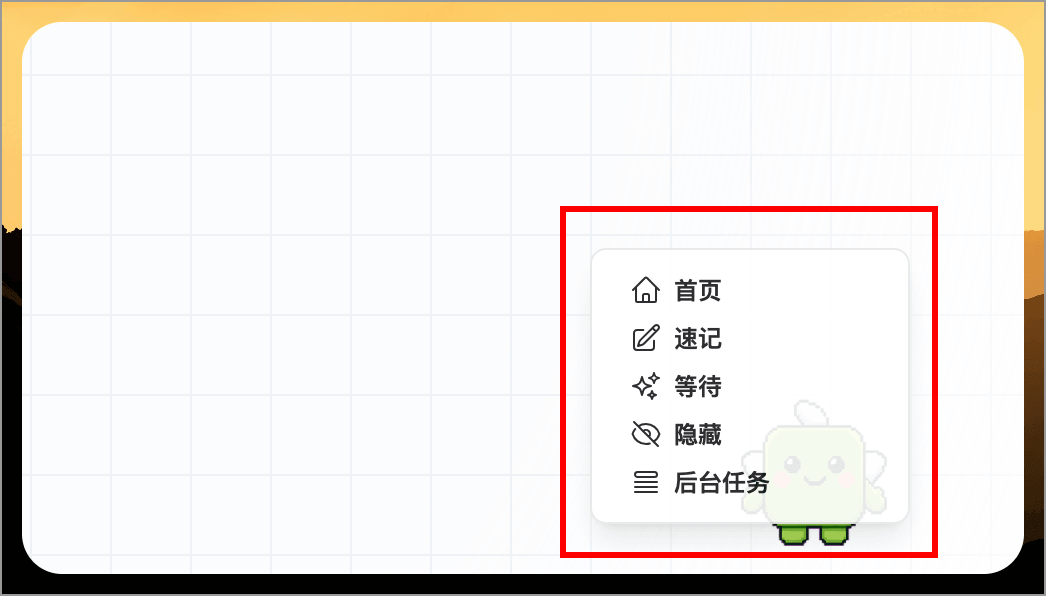
在桌面寵物上按右鍵,可以開啟捷徑選單。默認選單包含:
| 選單項目 | 用途 |
|---|---|
| 首頁 | 開啟 WiseMindAI 主視窗 |
| 速記 | 快速記錄想法或內容 |
| 等待 | 讓寵物進入等待狀態 |
| 隱藏 | 暫時隱藏桌面寵物 |
| 背景工作 | 開啟 WiseMindAI 背景工作視窗 |
查看背景工作狀態
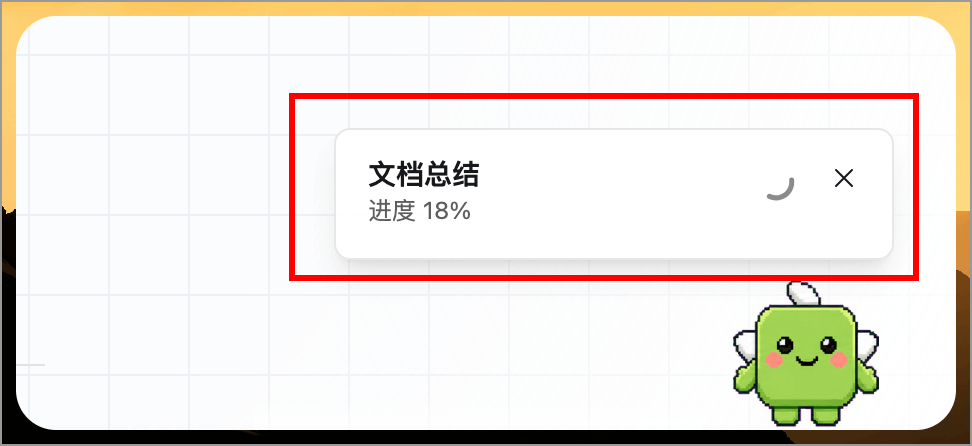
當 WiseMindAI 有背景工作正在執行時,桌面寵物旁邊會顯示工作提示,最多顯示兩個工作。你可以看到:
- 目前工作名稱。
- 工作狀態,例如等待執行、正在執行、進度、已完成或執行失敗。
- 多個工作時的數量提示。
點擊工作提示,可以開啟背景工作頁面;若暫時不想看,也可以關閉工作提示。
切換寵物
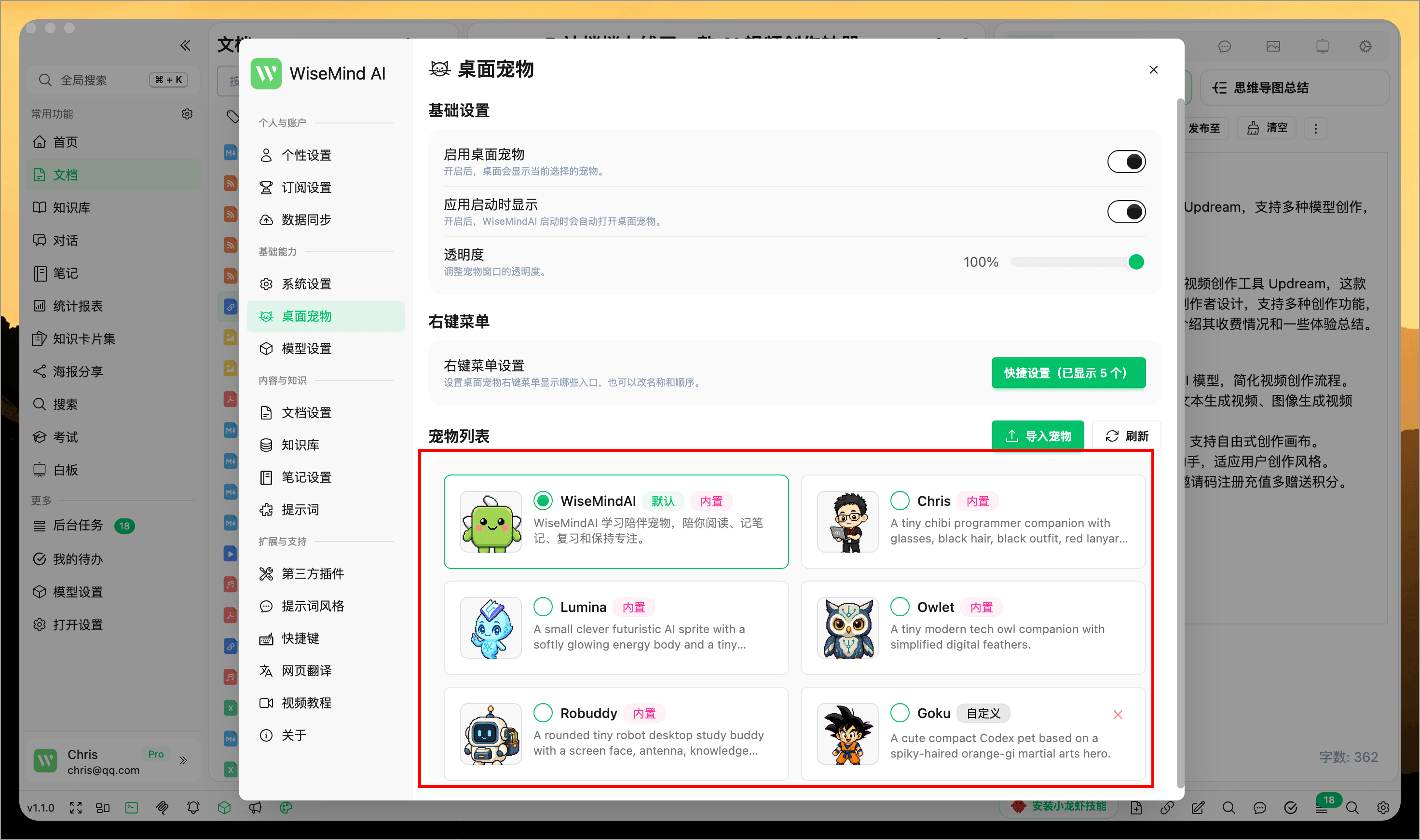
進入 設定 → 桌面寵物 → 寵物列表,選擇你想使用的寵物即可。WiseMindAI 內建了多個寵物,目前選擇會在桌面寵物視窗中生效。
寵物列表中會標記:
- 默認:WiseMindAI 默認提供的寵物。
- 內建:隨應用程式附帶的寵物。
- 自訂:你自己導入的寵物。
導入自訂寵物
如果你有相容 Codex 標準的桌面寵物套件,可以導入到 WiseMindAI。
- 進入 設定 → 桌面寵物 → 寵物列表。
- 點擊 導入寵物。
- 拖入 ZIP 壓縮檔或寵物資料夾,也可以點擊選擇檔案。
- 導入成功後,在寵物列表中選擇它。
寵物套件需要包含:
text
pet.json
spritesheet.webp
建議使用 1536×1872 尺寸的 spritesheet.webp,並依 8×9 影格網格製作。免費版最多可導入 2 個自訂寵物,會員不限制數量。
你也可以從 Petdex 下載並導入新寵物。