
📊 知識資訊圖
WiseMindAI「知識資訊圖」可以把文件或知識庫內容整理成更直觀的視覺表達,適合用來展示知識結構、課程重點、專案資訊和內容總結。
生成圖片前,WiseMindAI 會先整理一份資訊圖文字稿。你可以先檢查標題、模組和要點,確認內容沒有遺漏、表達足夠簡潔,再選擇範本生成圖片。這樣可以減少圖片生成後才發現文字太多或結構不清楚的情況。
基礎配置
請先配置:圖片生成模型 Key
💡 功能介紹
- 根據文件內容自動生成資訊圖
- 支援從知識庫內容生成資訊圖
- 先生成並編輯資訊圖文字稿,再確認生成圖片
- 支援精簡內容、調整表達和重新整理結構
- 將重點知識點視覺化,便於理解與傳播
- 內建多種資訊圖風格範本,快速切換
📖 使用教學
1. 開啟「知識資訊圖」入口
在文件中心開啟一份資料,或者進入一個知識庫,在目前頁面找到「知識資訊圖」入口。
從文件進入時,資訊圖會圍繞目前資料生成;從知識庫進入時,會根據目前選擇的知識庫資料整理內容。
2. 選擇資訊圖範本
從內建範本中選擇合適的風格,預覽效果後確認生成。
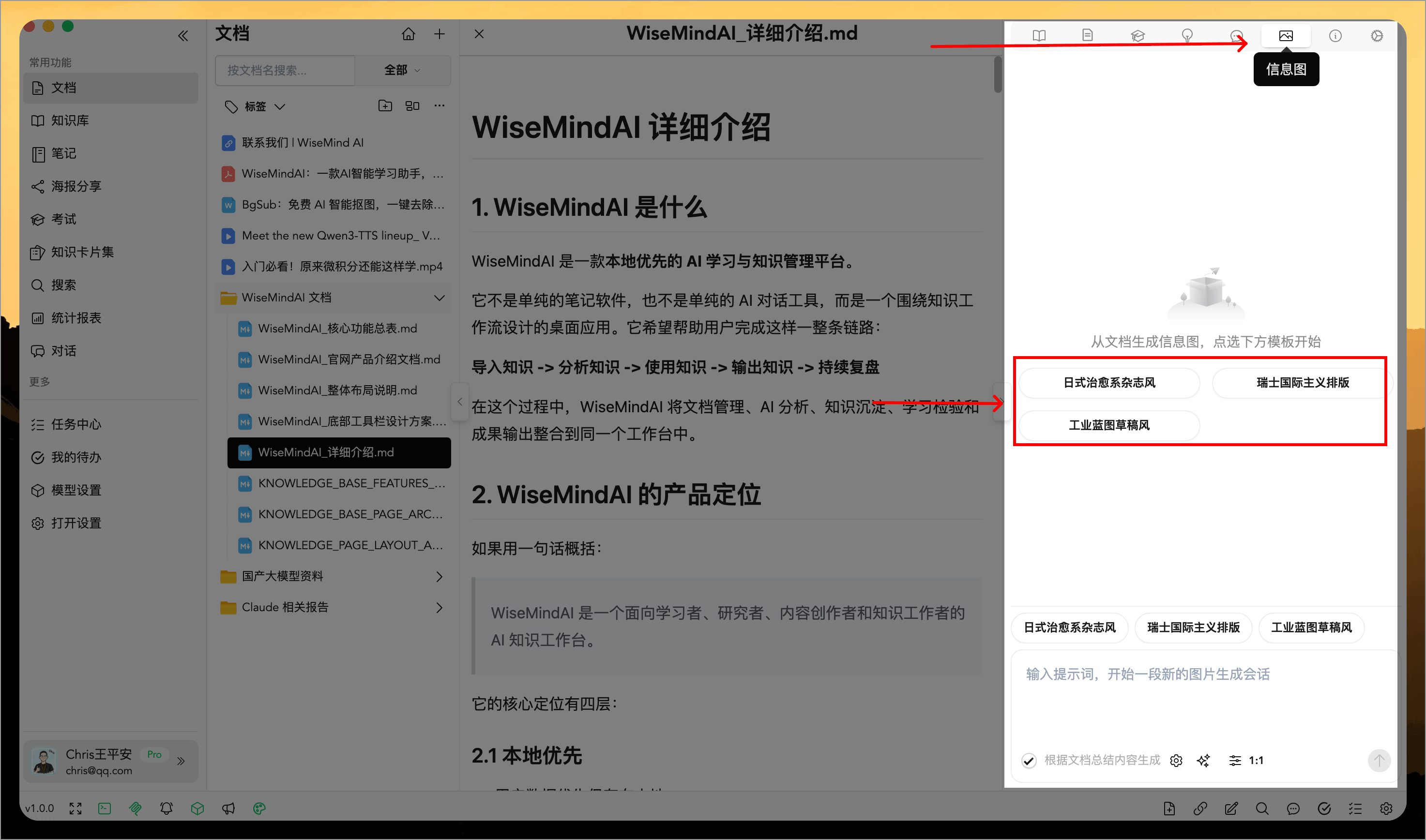
還可以點擊下方的「選擇提示詞」按鈕,選擇更適合你的圖片生成提示詞風格:
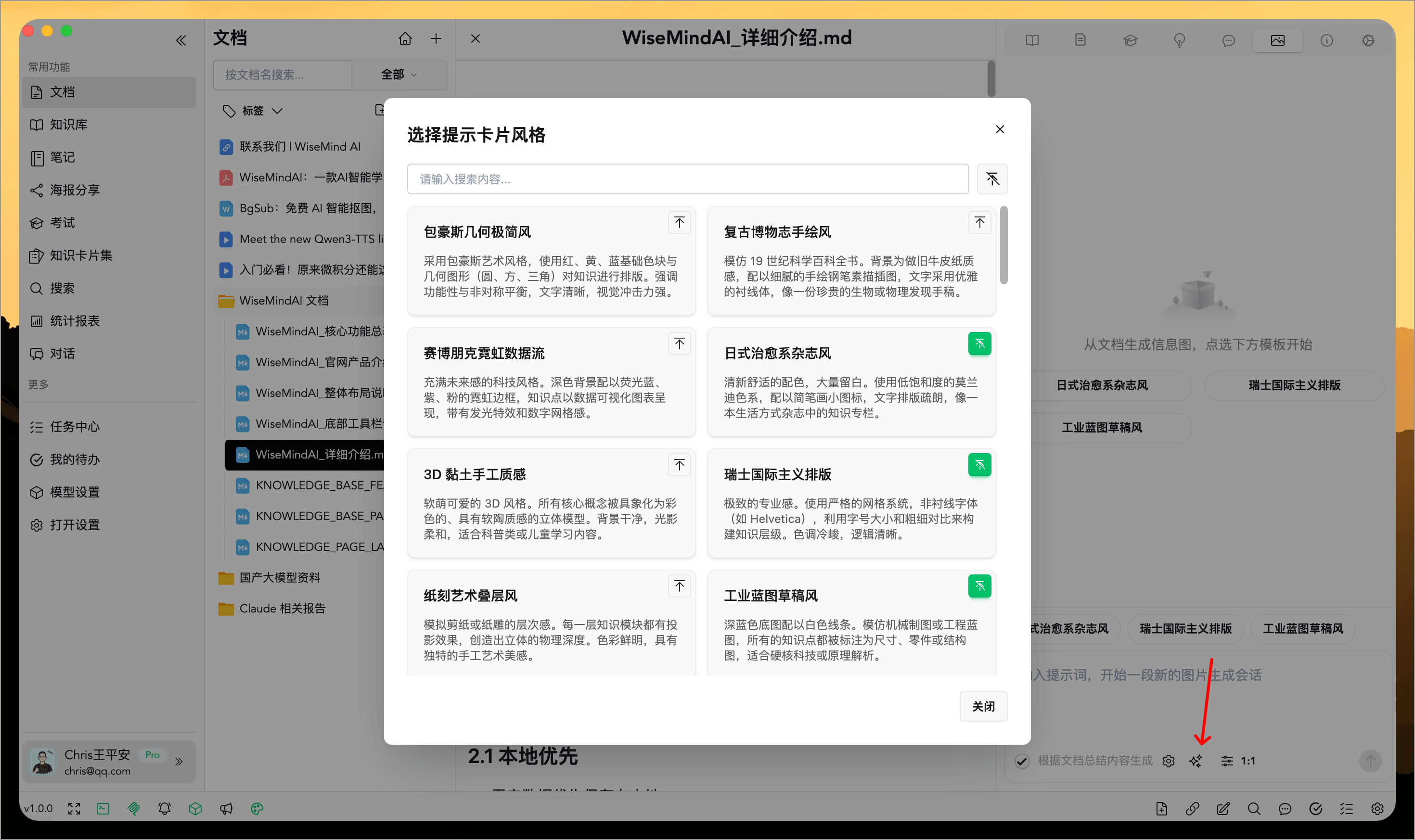
3. 生成資訊圖文字稿
選擇範本後,WiseMindAI 會先根據來源內容整理文字稿。文字稿通常包括:
- 資訊圖主標題和副標題。
- 需要展示的核心模組。
- 每個模組的短要點。
- 用於輔助畫面表達的視覺提示。
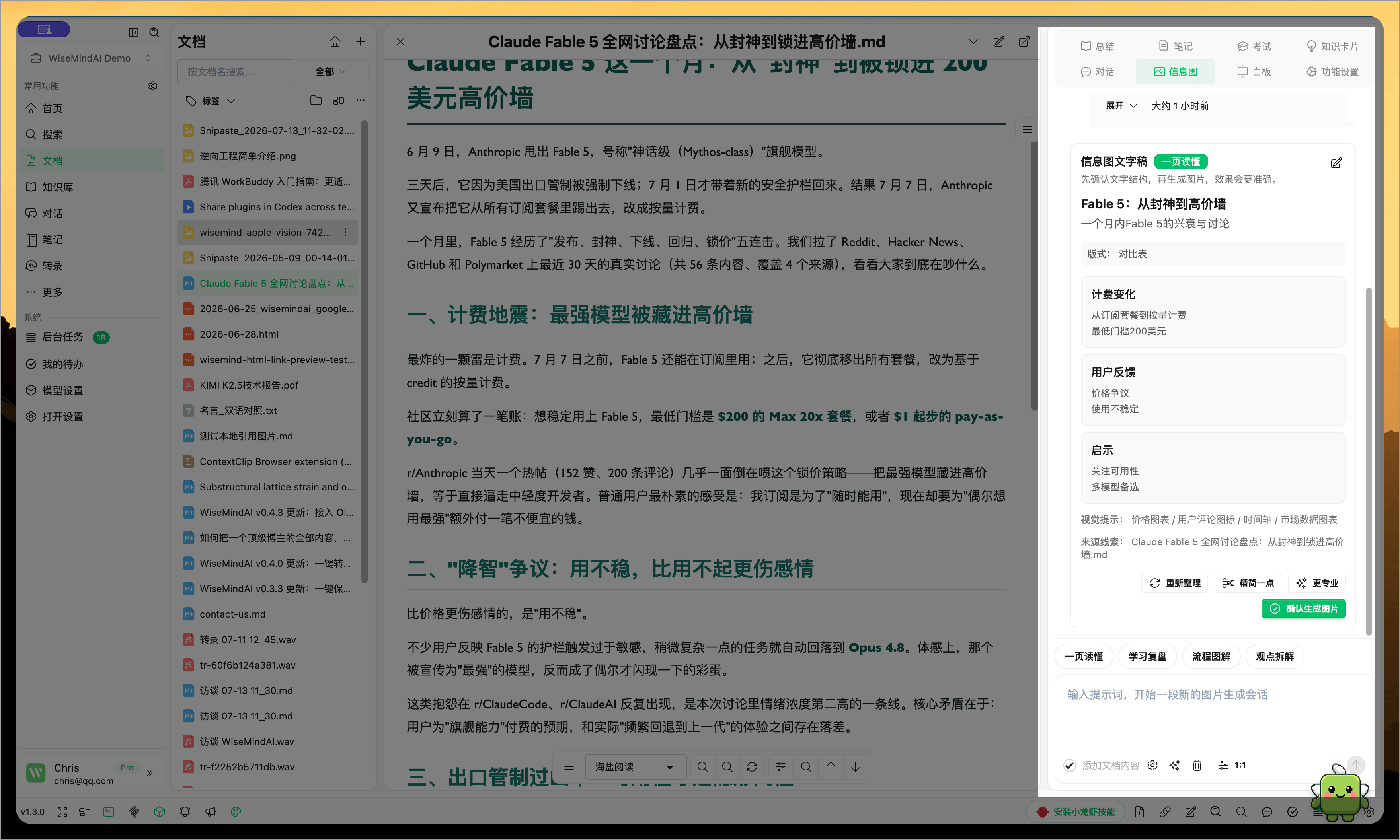
這一步還沒有正式生成圖片,可以先完整檢查內容,避免把錯誤資訊或不需要的模組帶入最終畫面。
4. 編輯和調整文字稿
如果文字稿還不夠合適,可以直接修改標題、模組和要點,也可以讓 AI 繼續處理:
- 精簡內容:減少文字數量,讓畫面更清楚。
- 專業表達:調整措辭,使內容更適合正式分享。
- 重新整理:重新安排模組和要點的結構。
- 手動修改:刪除不需要的模組,或補充遺漏資訊。
建議讓每個模組只保留少量短要點。資訊圖更適合突出結構和重點,不適合承載整篇文章。
5. 生成並儲存資訊圖
確認文字稿後,再點擊生成圖片。WiseMindAI 會把文字稿、範本風格和視覺要求組合起來生成最終資訊圖。
生成後可儲存到本機、複製分享或繼續調整內容。
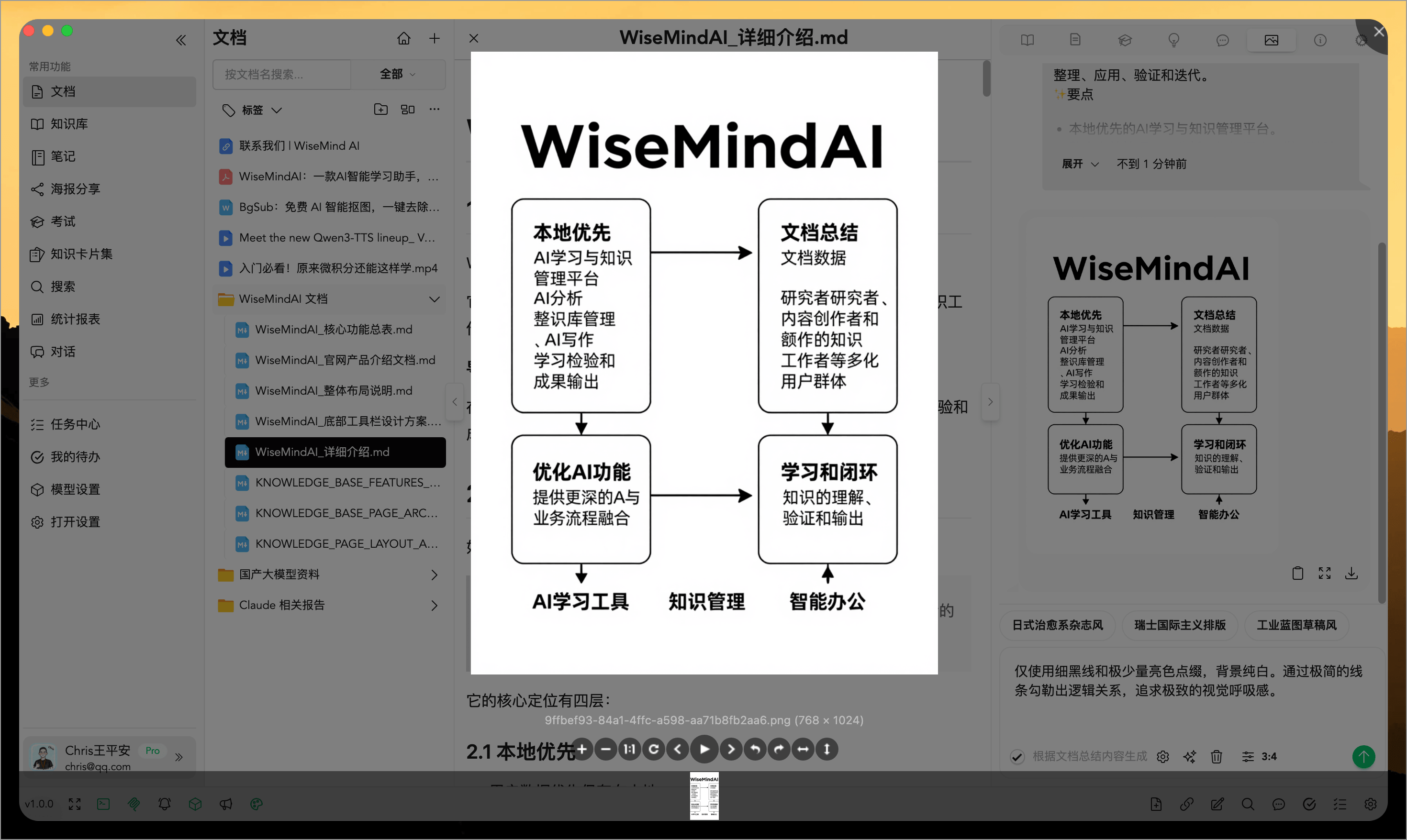
如果結果中的文字或結構仍然不理想,建議先返回文字稿繼續精簡,而不是只反覆生成同一份圖片。
文件資訊圖和知識庫資訊圖有什麼區別?
- 文件資訊圖:圍繞目前單篇資料生成,適合文章總結、課程章節和報告展示。
- 知識庫資訊圖:可以綜合同一主題下的多份資料,適合完整知識體系、專題研究和專案總結。
無論從哪個入口進入,都會先生成文字稿,再由你確認後生成圖片。
使用建議
- 先檢查事實和資料是否準確,再關注圖片風格。
- 標題盡量簡短,讓使用者一眼知道資訊圖主題。
- 每個模組只保留最重要的 2~4 個要點。
- 如果資料很長,可以先生成 AI 知識大綱,再選擇重點製作資訊圖。
- 用於公開分享時,生成後仍要檢查專有名詞、數字和複雜圖表。
常見問題
為什麼要先生成文字稿?
文字稿可以在生成圖片前確認內容結構。先把標題、模組和重點整理清楚,通常比圖片生成後再反覆修改更省時間。
可以自己修改 AI 生成的文字嗎?
可以。主標題、副標題、模組和要點都可以在生成圖片前修改,也可以讓 AI 幫你精簡或重新整理。
資訊圖文字太多怎麼辦?
優先使用「精簡內容」,並刪除解釋性長句。資訊圖適合展示結構和重點,詳細內容可以繼續保留在原文或筆記中。