
WiseMindAI Obsidian 外掛
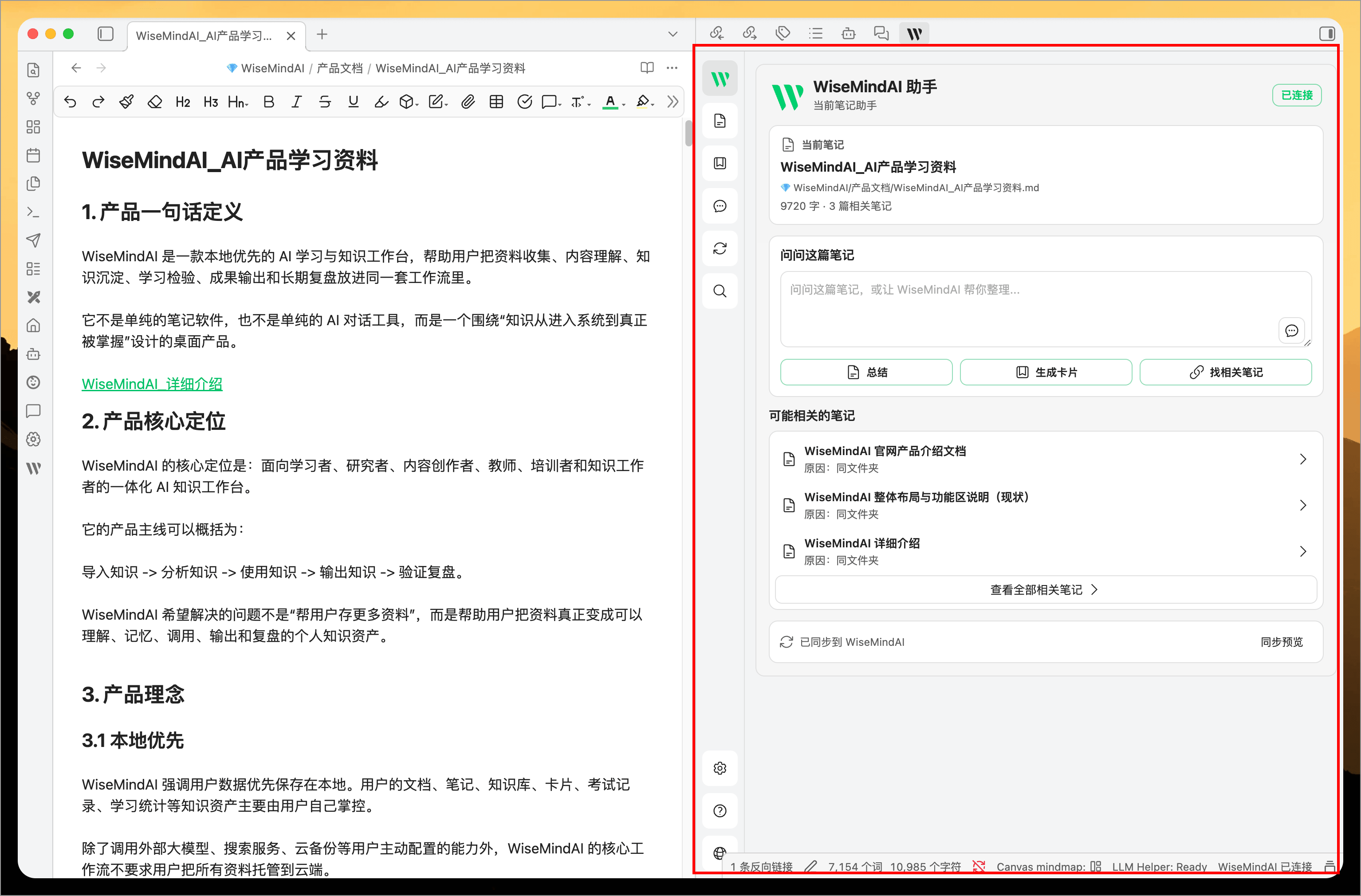
WiseMindAI Obsidian 外掛可將 WiseMindAI 的 AI 助手能力帶進 Obsidian。你可以在 Obsidian 中直接開始即時轉錄、把逐字稿寫入筆記,也可以總結筆記、產生知識卡片、圍繞筆記提問,或在 Obsidian 和 WiseMindAI 之間同步 Markdown 內容。
適合平常用 Obsidian 寫筆記、整理資料,同時想用 WiseMindAI 做總結、學習、複習與知識管理的人。外掛不是取代 Obsidian,而是讓 Obsidian 裡的內容能繼續在 WiseMindAI 中使用。
使用前準備
請先完成兩件事:
- 安裝並啟動 WiseMindAI 桌面應用程式。
- 在 WiseMindAI 中開啟本機 API,默認位址為
http://127.0.0.1:38221。
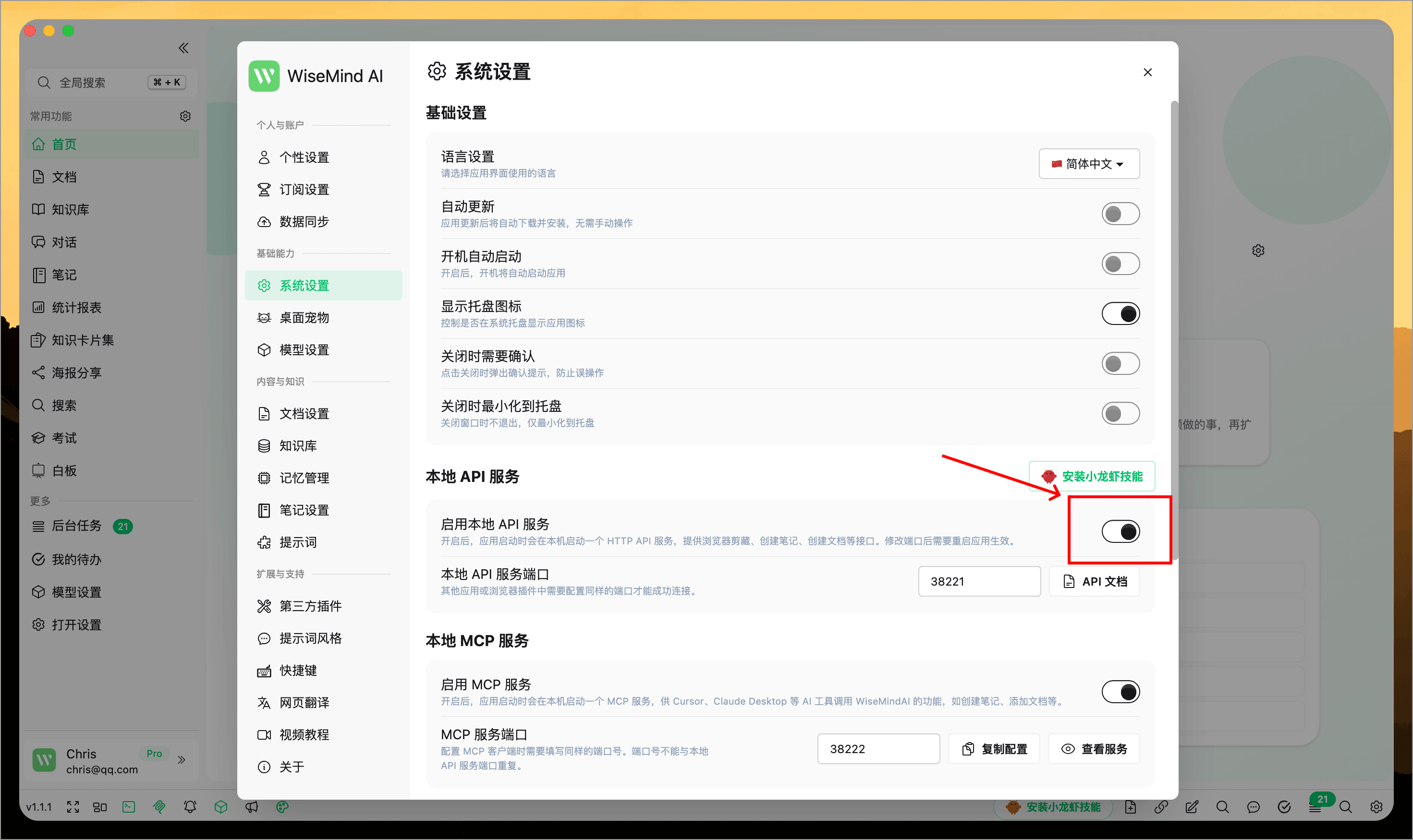
若你改過本機 API 連接埠,請在 Obsidian 的 WiseMindAI 外掛設定中改為一致。
外掛安裝
方式一:Obsidian 官方安裝(建議)
在 Obsidian 中開啟 設定 → 第三方外掛 → 社群外掛,搜索 WiseMindAI 並安裝。也可點擊下方按鈕開啟外掛頁。
打開 Obsidian 外掛頁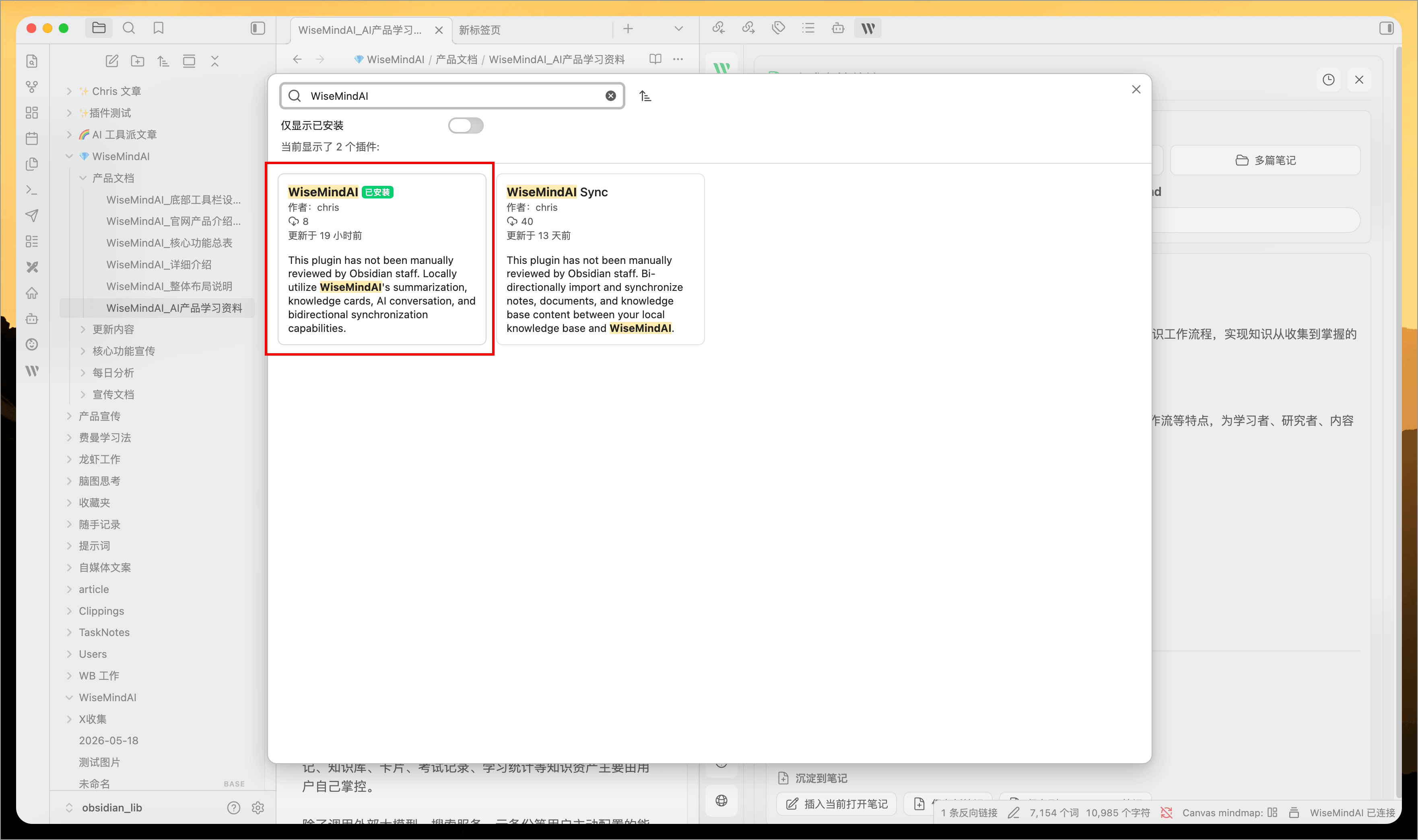
方式二:手動安裝(GitHub)
從 GitHub Releases 下載外掛壓縮檔,解壓後放到目前 Obsidian 儲藏庫的外掛目錄。
打開 GitHub Releases- 解壓後確認包含
main.js、manifest.json、styles.css。 - 在 Obsidian 儲藏庫中建立目錄:
.obsidian/plugins/wisemindai/。 - 將上述檔案放入該目錄。
- 回到 Obsidian,開啟 設定 → 第三方外掛,啟用 WiseMindAI。
打開外掛面板
啟用外掛後,可用以下方式打開 WiseMindAI 面板:
- 點擊 Obsidian 左側欄的 WiseMindAI 圖示。
- 在命令面板執行
WiseMindAI: 打開面板。 - 點擊底部狀態列的 WiseMindAI 狀態。
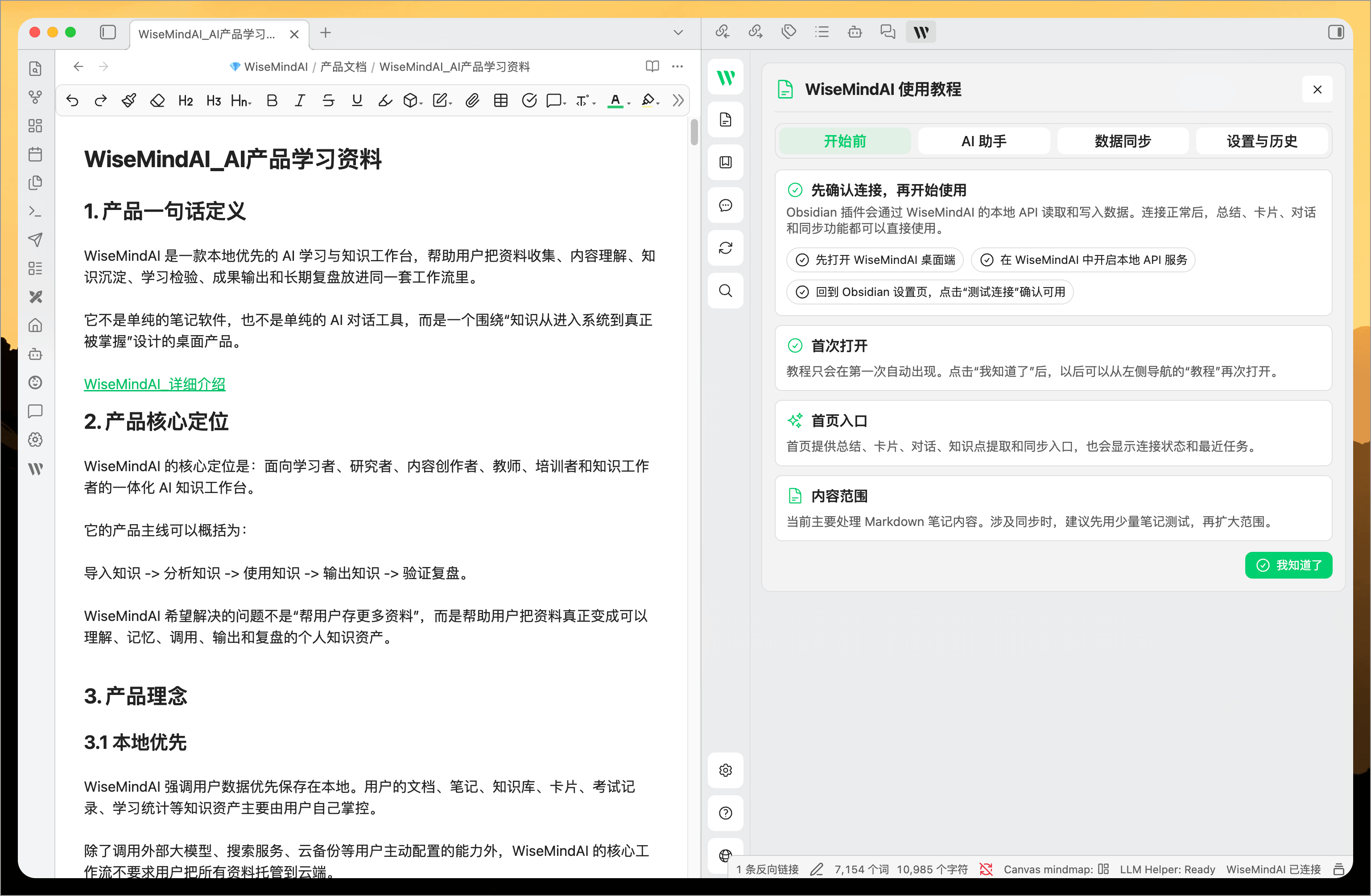
第一次打開時,外掛會顯示簡短教學,協助你確認基本用法。
核心功能
即時轉錄並寫入筆記
開啟外掛的「轉錄」頁面後,可以直接在 Obsidian 中開始、暫停、繼續和結束錄音。逐字稿會隨著講話即時顯示,錄製過程中也可以標記重點和待辦事項。
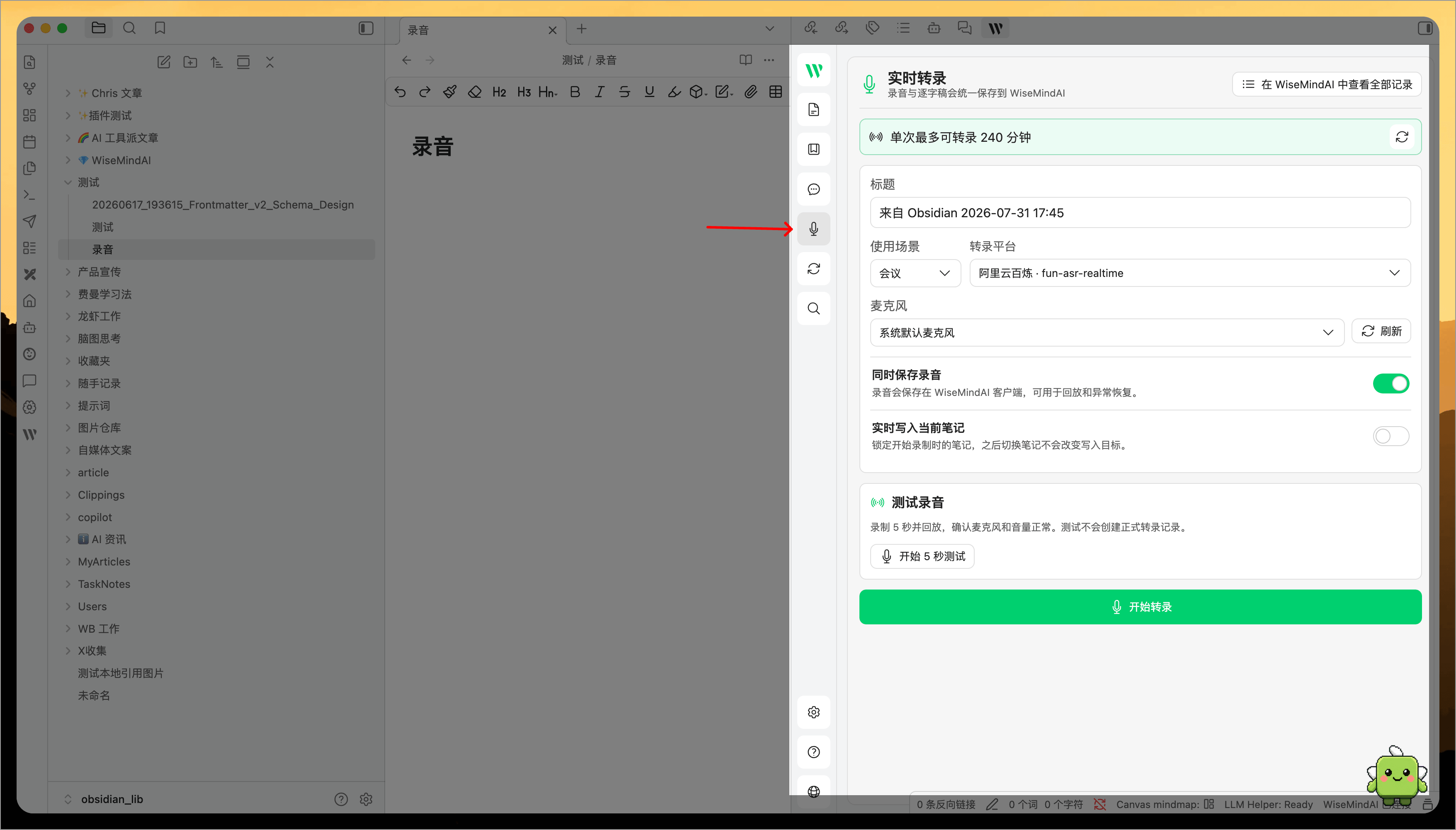
開始錄音時,可以選擇「即時寫入筆記」。外掛會記住開始時確認的目標筆記,即使之後切換到其他筆記,新的逐字稿也不會寫錯位置。
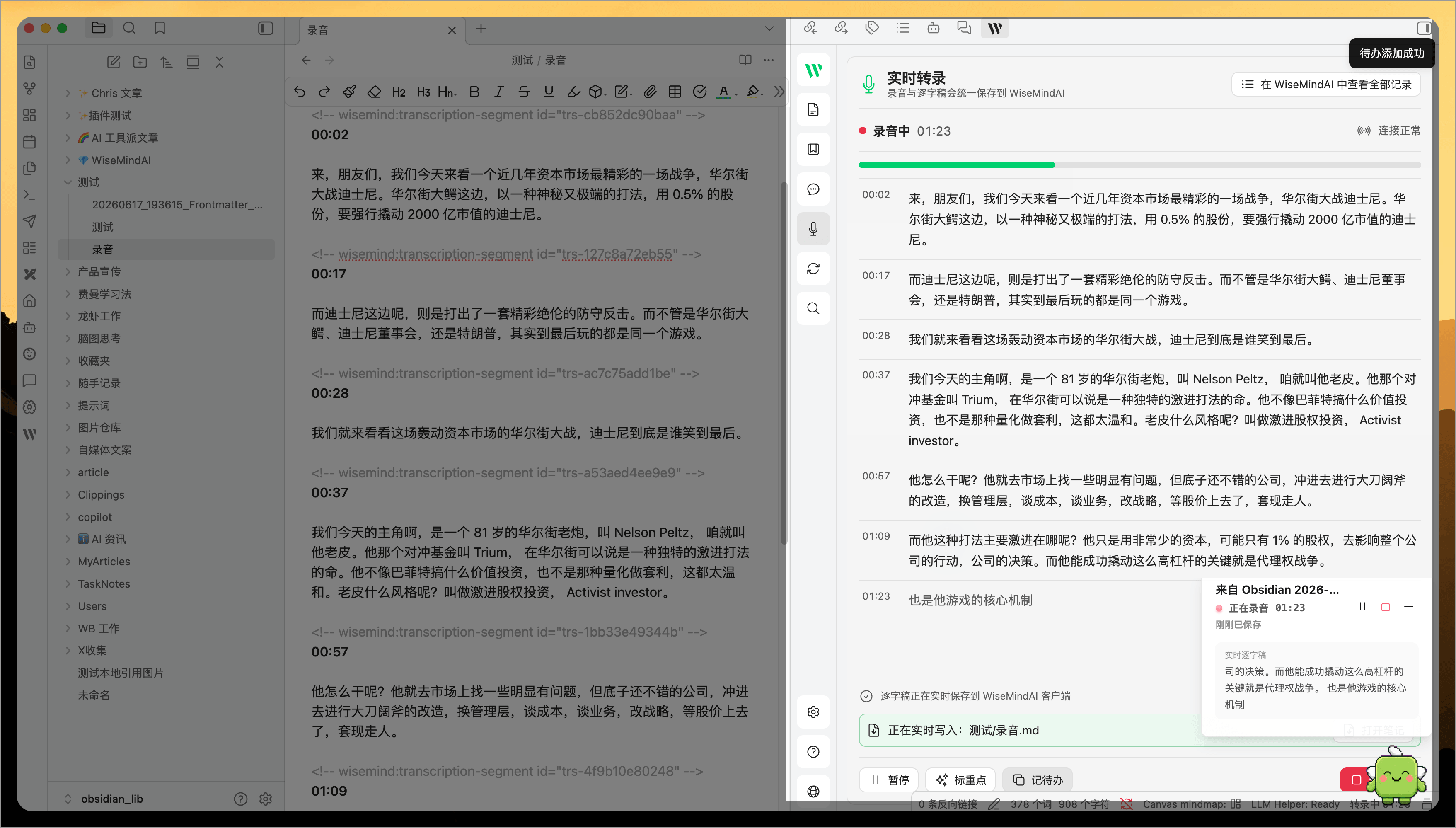
錄音結束後,完整記錄會儲存到 WiseMindAI。可以回到客戶端繼續修改逐字稿、整理發言人、生成紀要,再儲存到文件或知識庫。
進入轉錄頁面時,外掛會先檢查 WiseMindAI 是否已啟動、客戶端版本是否支援目前功能。如果沒有可用的轉錄模型,會提示先回到 WiseMindAI 進行配置。
查看最近的轉錄歷史
外掛會保留最近 30 條從 Obsidian 發起的轉錄。進入轉錄歷史後,可以直接查看逐字稿和紀要,也可以返回 WiseMindAI 繼續整理,不需要重新尋找對應記錄。
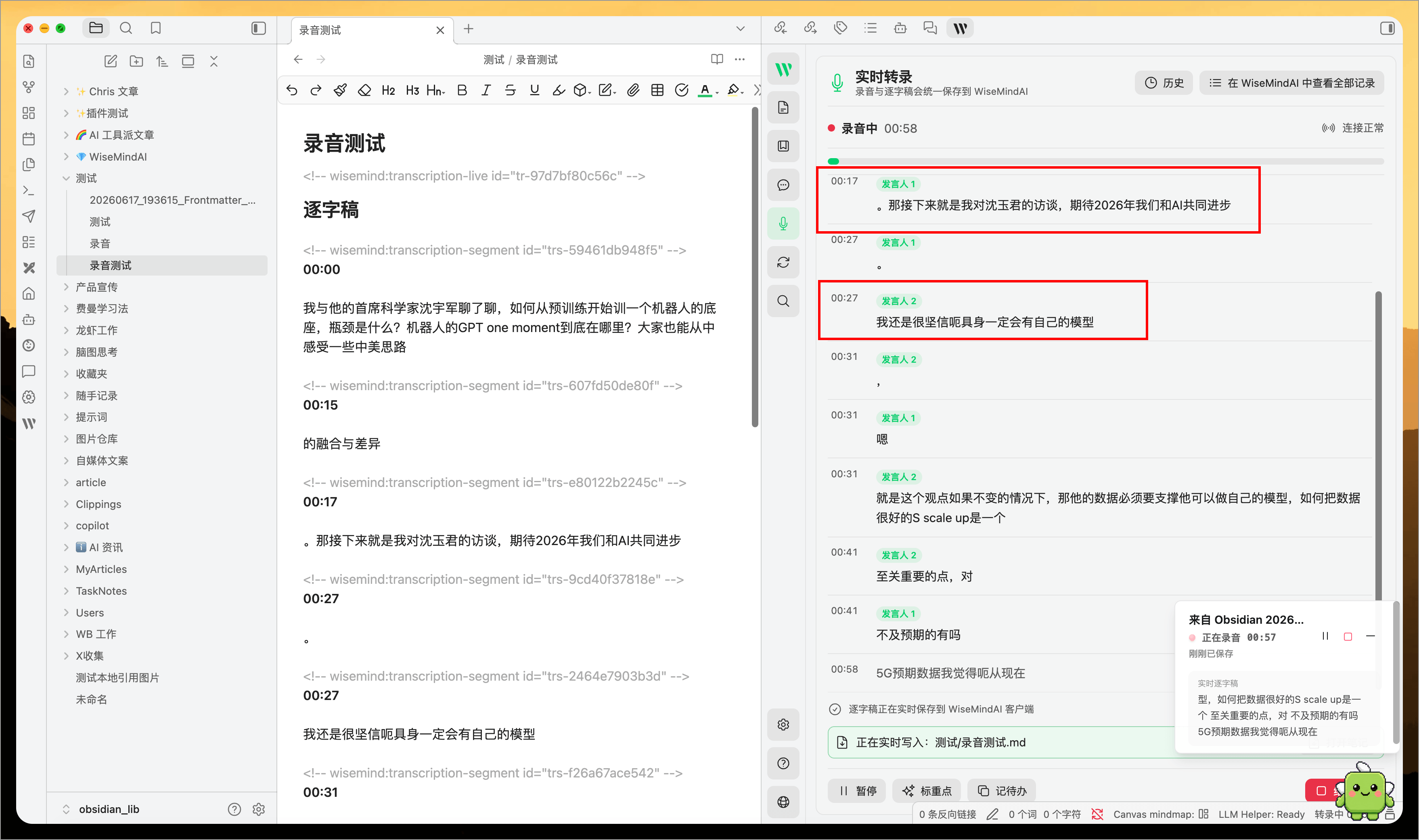
整理發言人
錄製結束後,可以修改發言人名稱、合併識別錯誤的發言人,也可以只調整某一段內容對應的發言人。
調整結果會隨轉錄記錄保存,回看逐字稿和紀要時仍然保留。
總結筆記
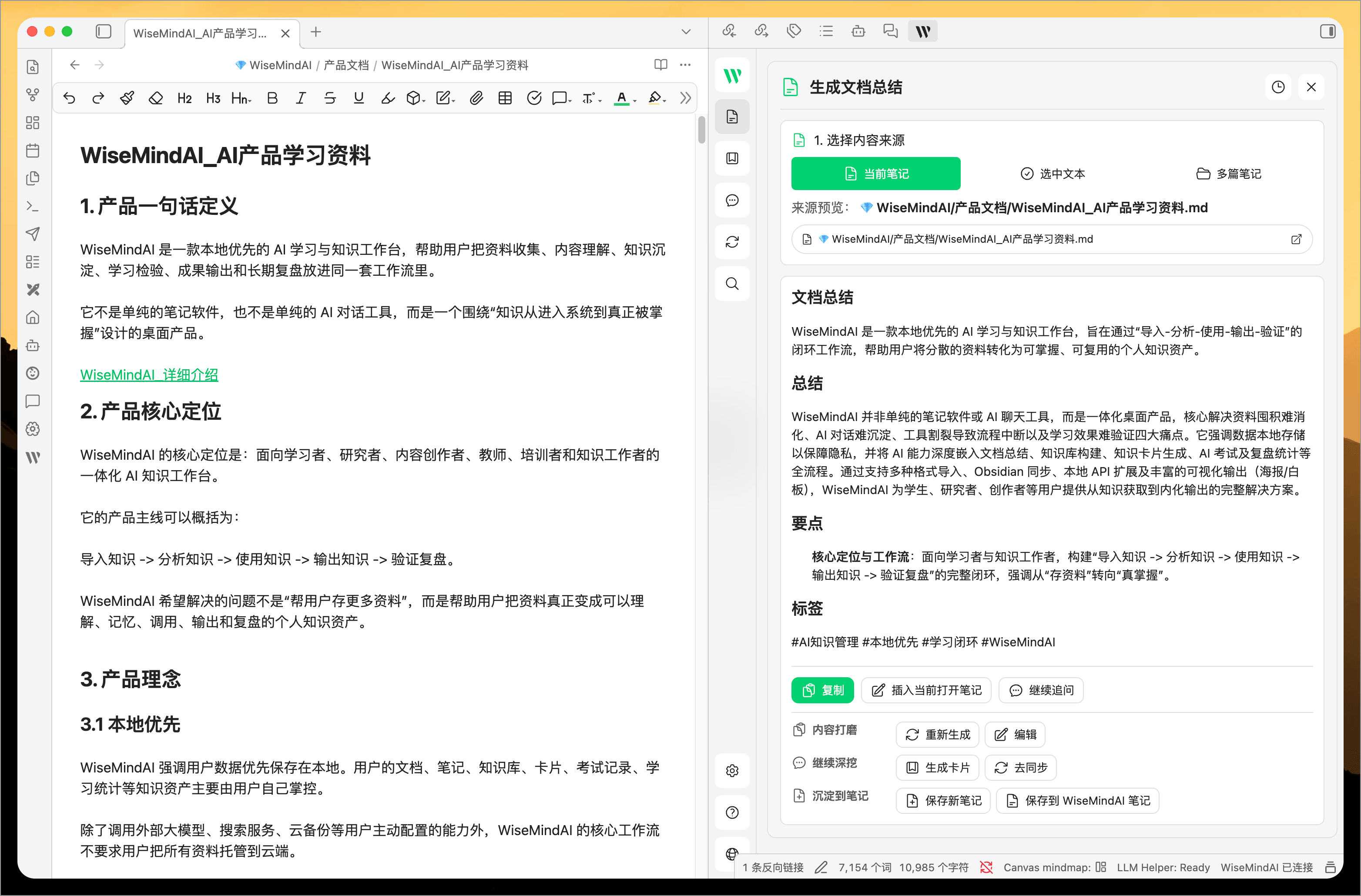
可讓 WiseMindAI 總結目前筆記、選取文字或多篇筆記。產生結果可複製、插入目前筆記,或保存到 WiseMindAI 筆記中。
適合整理長文、會議記錄、學習資料與讀書筆記。
產生知識卡片
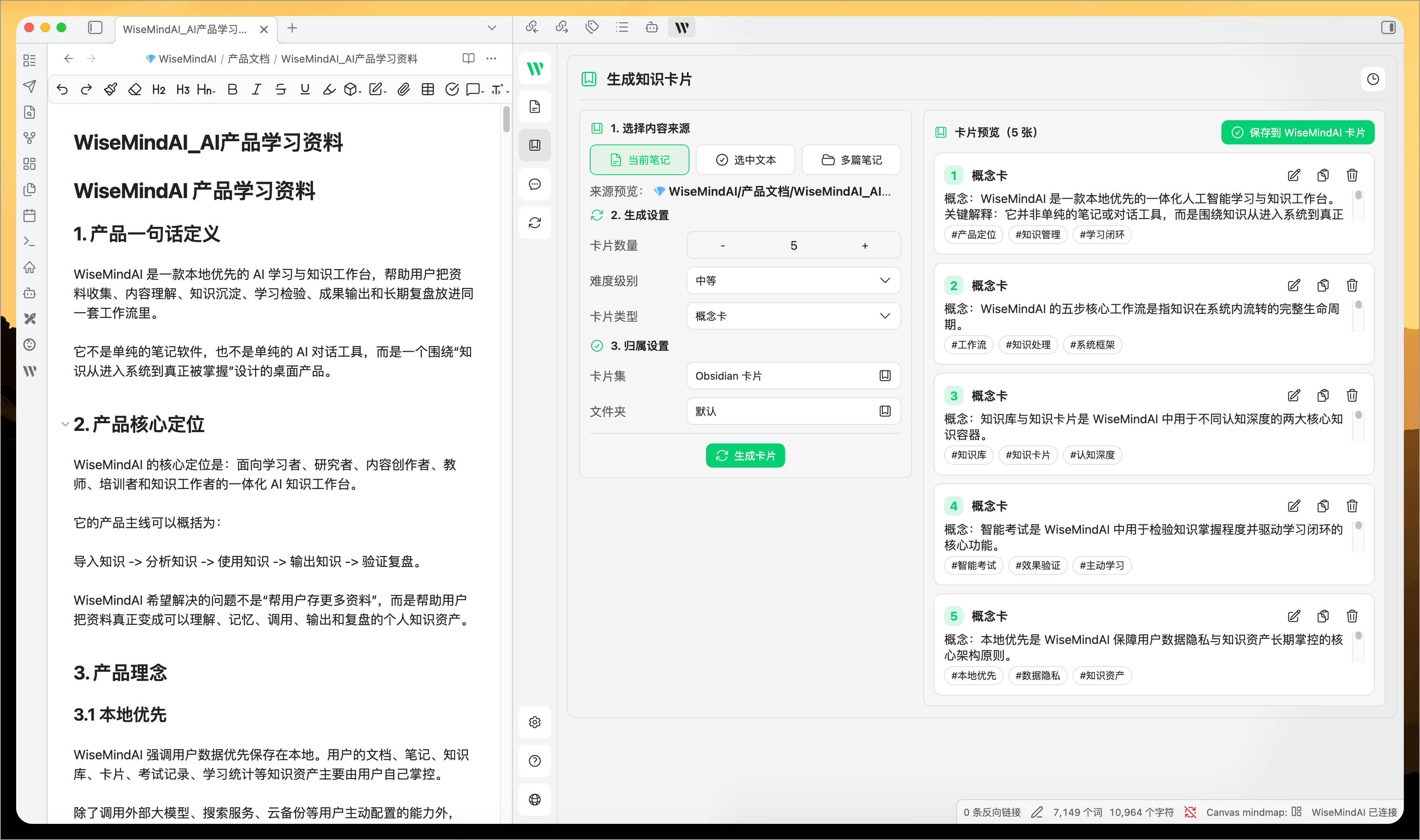
外掛可從 Obsidian 筆記產生知識卡片。可設定卡片數量、難度與類型,例如問答卡、概念卡或混合卡。
產生後可先預覽與編輯,再保存到 WiseMindAI 的知識卡片集,方便後續複習。
與筆記對話
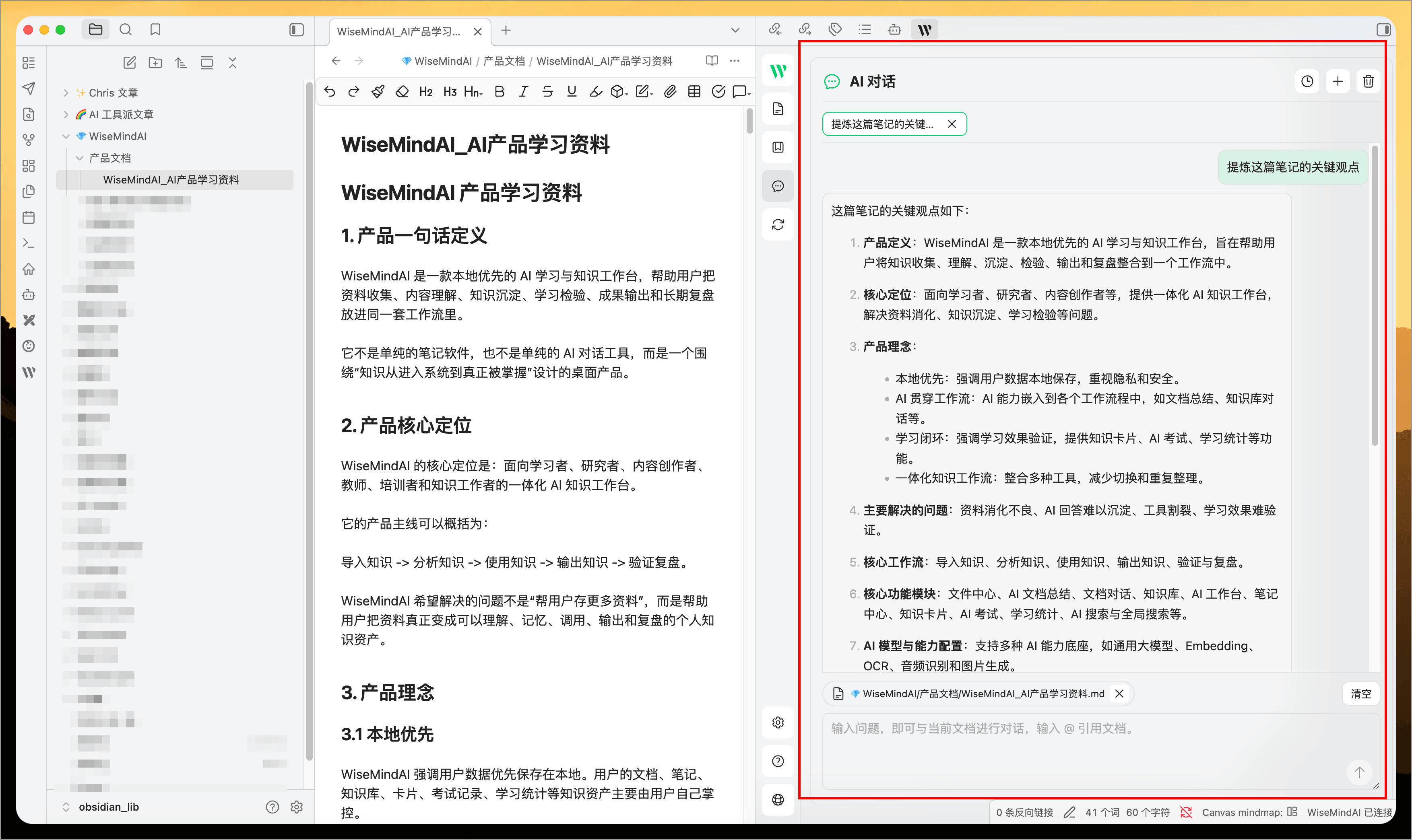
在 對話 頁面,可圍繞目前筆記繼續提問。例如請它解釋某個概念、提煉關鍵觀點,或根據這篇筆記提出後續問題。
輸入框中也可用 @ 引用其他筆記,讓 WiseMindAI 同時參考多篇內容。回答結果可複製,也可插入目前筆記。
雙向同步內容
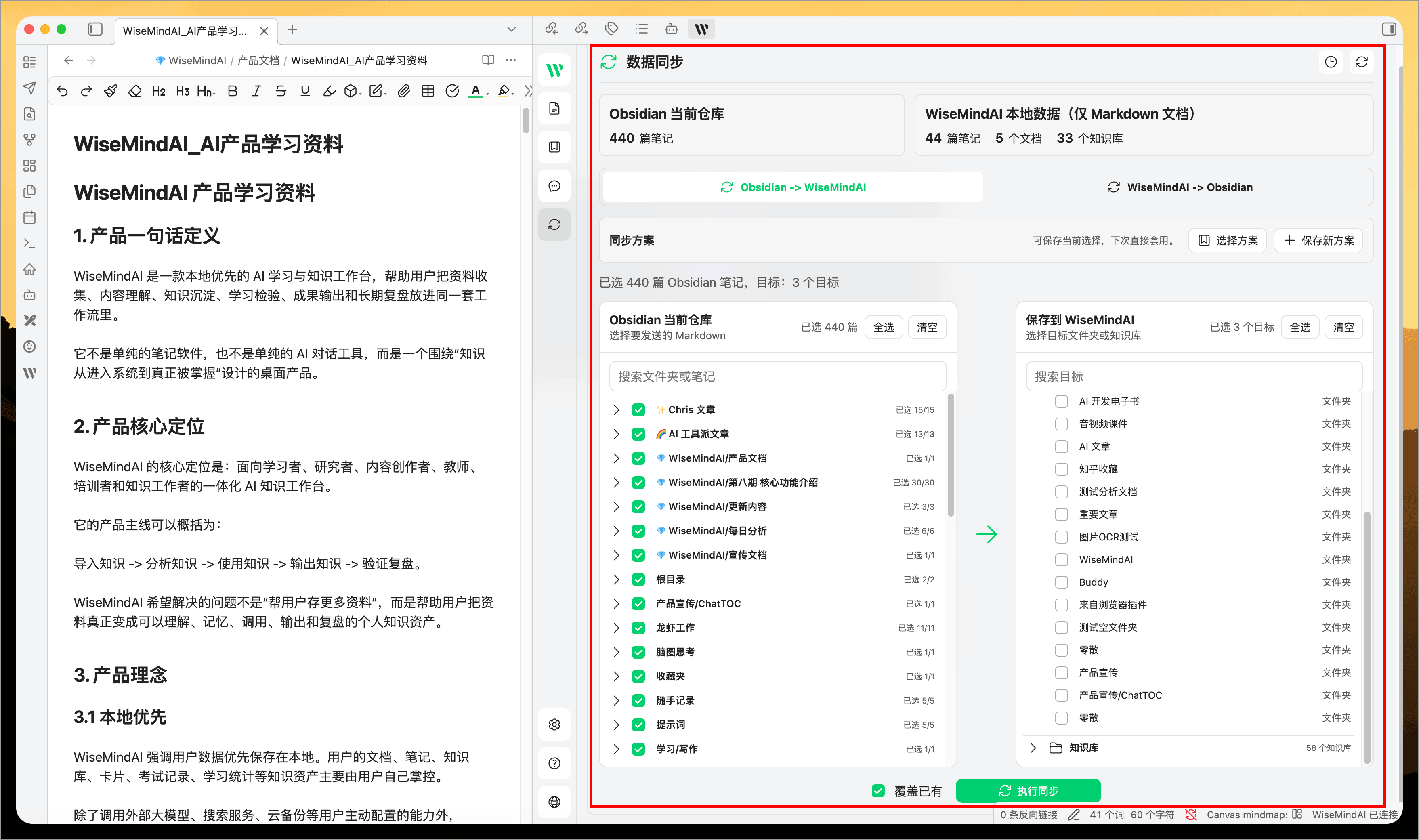
外掛支援 Obsidian 與 WiseMindAI 之間的雙向同步。
Obsidian → WiseMindAI
可將 Obsidian 裡的 Markdown 筆記同步到 WiseMindAI,保存為 WiseMindAI 筆記、文檔或知識庫內容。
WiseMindAI → Obsidian
可將 WiseMindAI 裡的筆記、文檔、知識庫文檔寫回 Obsidian,繼續用 Obsidian 管理。
同步時可選擇具體內容、目標資料夾,也可選擇是否保留資料夾層級、是否覆蓋已有內容。
同步到知識庫時會自動檢查重複內容,減少同一份 Obsidian 筆記被反覆加入知識庫。
右鍵快捷傳送
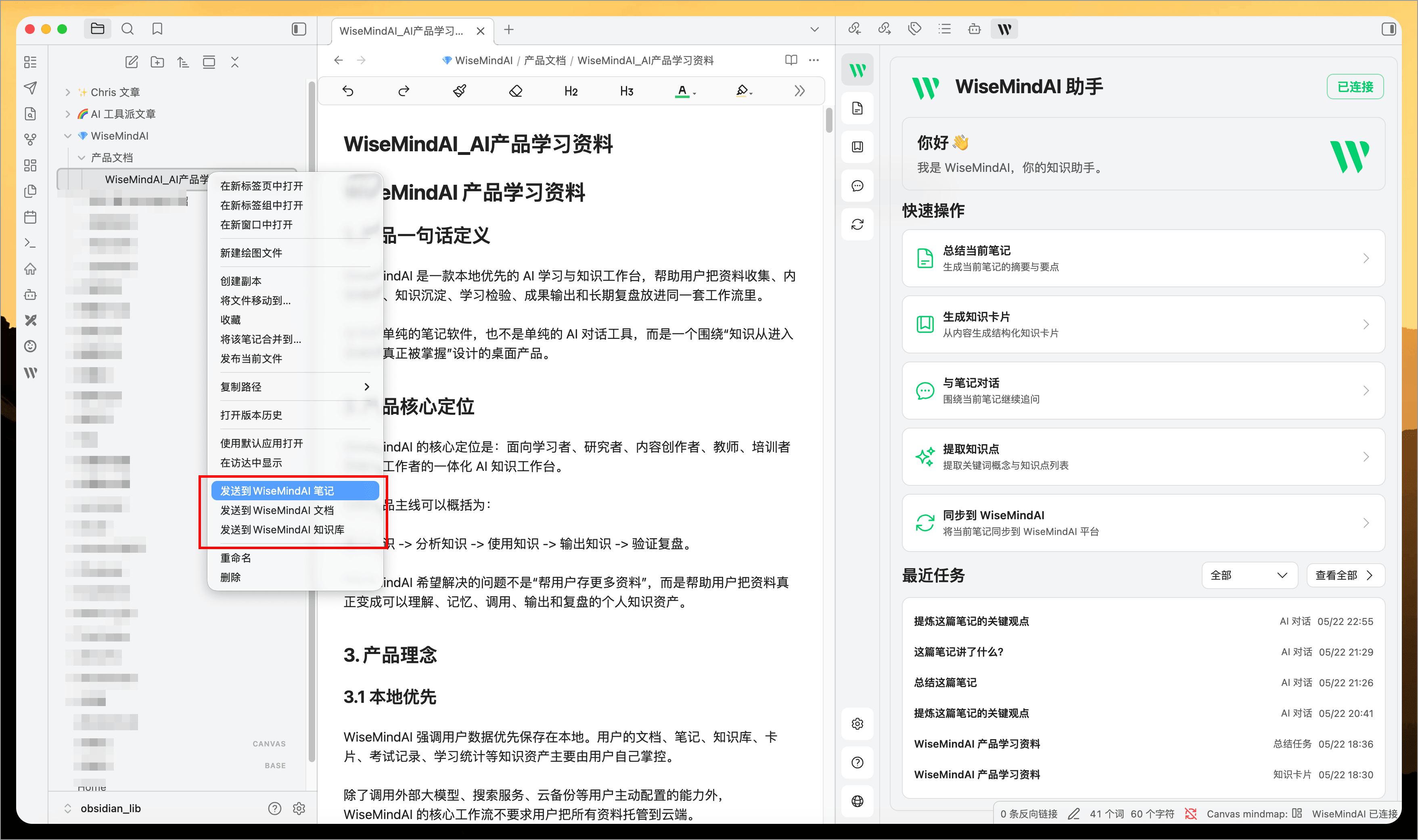
外掛會在 Obsidian 中增加右鍵選單:
- 右鍵 Markdown 檔案,可傳送到 WiseMindAI。
- 右鍵資料夾,可傳送整個資料夾裡的 Markdown 筆記。
- 在編輯器中右鍵,可傳送目前筆記。
- 選取文字後右鍵,可只傳送這段內容,也可直接總結或產生知識卡片。
若只是臨時處理一篇筆記或一段摘錄,用右鍵入口會更快。
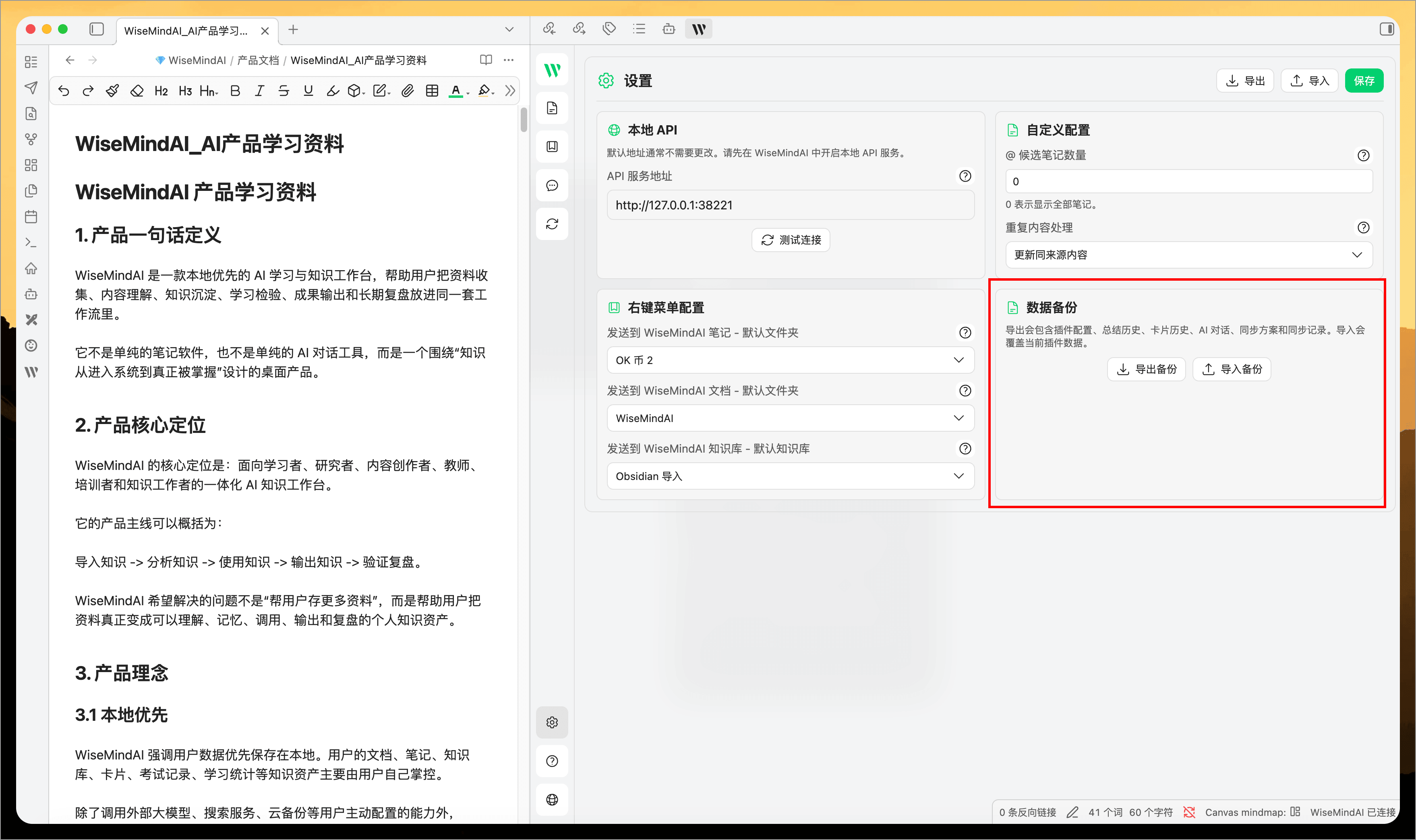
導入導出歷史記錄
外掛會保留最近的總結、知識卡片與同步記錄,方便回看先前產生過的內容。
你可對所有記錄進行導入與導出,不必擔心切換裝置或應用程式升級導致資料遺失。
常見用法
總結目前筆記
- 在 Obsidian 打開要處理的 Markdown 筆記。
- 打開 WiseMindAI 面板,進入 總結 頁面。
- 選擇 目前筆記,點擊產生。
- 產生後依需要複製、插入目前筆記,或保存到 WiseMindAI。
從筆記產生知識卡片
- 進入 卡片 頁面。
- 選擇內容來源,可以是目前筆記、選取文字或多篇筆記。
- 設定卡片數量、難度與類型。
- 選擇 WiseMindAI 中的卡片集與資料夾。
- 點擊產生,檢查內容後保存到 WiseMindAI。
圍繞筆記提問
- 打開一篇筆記。
- 進入 對話 頁面。
- 輸入問題並傳送。
- 若要引用其他筆記,在輸入框中輸入
@後選擇對應筆記。
同步 Obsidian 與 WiseMindAI 內容
- 進入 同步 頁面。
- 選擇同步方向:
Obsidian -> WiseMindAI或WiseMindAI -> Obsidian。 - 勾選要同步的內容。
- 選擇保存位置或寫入資料夾。
- 點擊執行同步。
隱私說明
外掛連接的是本機 WiseMindAI 本機接口,位址通常是 127.0.0.1。它不會直接讀取 WiseMindAI 資料庫,也不會把你的 Obsidian 筆記上傳到第三方伺服器。
外掛裡的總結、知識卡片與對話會使用你在 WiseMindAI 中設定的 AI 模型。是否連網,取決於你在 WiseMindAI 裡選擇的是本機模型還是線上模型。
常見問題
連不上 WiseMindAI 怎麼辦?
確認 WiseMindAI 已啟動,且本機 API 已開啟。若改過連接埠,請同步修改外掛裡的 API 服務位址。
為什麼有些 Obsidian 檔案沒有出現?
外掛主要處理 Markdown 檔案。.obsidian、回收筒、隱藏目錄與過大的檔案會被忽略。
右鍵傳送和同步有什麼區別?
右鍵傳送適合臨時處理單篇筆記、資料夾或選取文字;同步頁面適合批次選擇內容、指定目標位置,並查看同步結果。
外掛會修改我的 Obsidian 原檔案嗎?
總結、知識卡片與對話不會自動改原筆記。只有你主動點擊插入,或執行寫回 Obsidian 時,外掛才會寫入內容。
轉錄歷史會保留多少條?
外掛會顯示最近 30 條由 Obsidian 發起的轉錄,可以直接回看逐字稿和紀要。